Formulare, Auswahlfelder und Schaltflächen einheitlich gestalten
Schrift, Geometrie und Farbrollen verbinden, ohne Auswahlmechanik oder Bedienzustände zu verwischen.

Einheitlich gestaltete Formulare erleichtern die Orientierung. Beschriftungen, Abstände, Rahmen und Schaltflächen wirken zusammengehörig, wenn ihre Regeln nachvollziehbar sind. Gleichzeitig erfüllen ein Textfeld, ein Auswahlfeld und eine Checkbox unterschiedliche Aufgaben. Sie sollten deshalb nicht so stark vereinheitlicht werden, dass ihre Funktion schwerer erkennbar wird. Ein brauchbares CSS-System verbindet gemeinsame Gestaltung mit den vorhandenen Stärken nativer Bedienelemente.
Dieser Leitfaden entwickelt diese Verbindung an einem eigenen Lehrbeispiel. Es enthält ein Suchwortfeld, eine Themenauswahl, eine Checkbox und eine tatsächlich funktionierende Zurücksetzen-Schaltfläche. Es führt keine Suche aus und übermittelt keine Daten. Geprüft wurden die Gestaltung, die nativen Eingabezustände und das Zurücksetzen in hellen, dunklen und per Browser emulierten Systemfarben. Die Prüfungen liefern keine allgemeine Barrierefreiheitszertifizierung.
Gemeinsamkeit beginnt bei der Aufgabe
Bestimme zunächst, welche Elemente innerhalb einer Oberfläche zusammengehören. Ein kurzes Suchformular kann andere Anforderungen besitzen als eine umfangreiche Datenerfassung. Die gemeinsame Gestaltung sollte dennoch auf benannten Regeln beruhen. Welche Schrift wird verwendet? Wie viel Abstand liegt zwischen Beschriftung und Feld? Wie werden Grenzen sichtbar? Welche Darstellung kennzeichnet eine Handlung gegenüber einer Eingabe?
Solche Entscheidungen bilden eine kleine gemeinsame Sprache. Sie verhindern, dass jede neue Komponente eigene Werte erfindet. Das Ziel ist nicht, alle Elemente gleich aussehen zu lassen. Ein Auswahlfeld soll weiterhin als Auswahl erkennbar sein. Eine Checkbox soll eine binäre Entscheidung ausdrücken. Die Schaltfläche soll ihre Handlung benennen. Einheit entsteht durch Beziehungen, nicht durch das Entfernen jeder Unterscheidung.
Schrift und Größenmodell zuerst festlegen
Native Formularelemente übernehmen nicht in jeder Ausgangslage automatisch dieselbe Schrift wie der umgebende Text. Im Beispiel wird deshalb für Eingaben, Auswahlfelder und Schaltflächen ausdrücklich font: inherit verwendet. Die Komponenten erhalten damit die Schriftdefinition ihres gemeinsamen Bereichs. Diese Regel vereinfacht den Zusammenhang, ohne eine bestimmte Schriftfamilie für jedes Projekt vorzuschreiben.
Ein konsistentes Größenmodell hilft ebenfalls. Mit box-sizing: border-box werden Innenabstände und Rahmen in die angegebene Größe einbezogen. Die Regel wird auf den begrenzten Komponentenbereich angewendet. So bleibt nachvollziehbar, welche Elemente betroffen sind. Eine globale Änderung in einem gewachsenen Bestand kann weitere Folgen haben und sollte nicht allein wegen eines neuen Formulars ungeprüft erfolgen.
Benannte Werte erleichtern begründete Änderungen
Das Beispiel verwendet benannte CSS-Werte für Fläche, Feldhintergrund, Text, Rahmen, Akzent und Fokus. Diese Rollen erklären mehr als eine lose Sammlung von Farbnummern. Wenn ein dunkler Modus hinzukommt, ändern sich die passenden Rollen. Der Aufbau der Felder und ihre Funktion bleiben davon unabhängig. Die Werte sind Lehrwerte und keine Veröffentlichung einer verbindlichen AZ-Farbspezifikation.
Abstände benötigen dieselbe Aufmerksamkeit. Ein gemeinsamer Abstand zwischen Feldern und eine kleinere Distanz zwischen Beschriftung und Eingabe schaffen erkennbare Gruppen. Unterschiedliche Distanzen sind hier beabsichtigt. Sie vermitteln, welche Texte zu welchem Feld gehören. Ein überall identischer Abstand würde diese Beziehungen nicht automatisch verbessern und könnte zusammengehörige Inhalte sogar voneinander lösen.
Eine Mindesthöhe ist keine starre Texthülle
Textfeld, Auswahlfeld und Schaltfläche erhalten im Beispiel eine Mindesthöhe von drei rem. Bei der geprüften Ausgangsgröße von sechzehn Pixeln entspricht das achtundvierzig Pixeln. Die tatsächliche Höhe darf darüber hinausgehen, wenn Inhalt oder Innenabstände mehr Platz benötigen. Diese Unterscheidung ist wichtig: Eine Mindesthöhe ist keine Anweisung, längere Beschriftungen in eine starre Box zu schneiden.
Die gewählte Lehrgröße ist außerdem keine pauschale Rechtsaussage und kein automatischer Nachweis für alle Anforderungen an Zielgrößen. Sie ist eine nachvollziehbare Gestaltungsentscheidung dieses Ausschnitts. Für eine reale Oberfläche müssen tatsächliche Bedienflächen, Abstände, Inhalte und Nutzungssituationen geprüft werden. Eine einzelne CSS-Zahl bewertet nicht die gesamte Bedienbarkeit eines Formulars.
Native Auswahlfelder bewusst erhalten
Ein Auswahlfeld bringt seine native Bedienmechanik mit. Die geschlossene Darstellung lässt sich in gewissen Grenzen gestalten. Der geöffnete Auswahlbereich kann je nach Umgebung anders aussehen. Dieses Beispiel versucht nicht, jeden Teil des Auswahlmechanismus identisch nachzubauen. Schrift, Fläche, Rahmen und Mindestgröße werden verbunden, während die native Auswahl erkennbar bleibt.
appearance: none ist deshalb keine allgemeine Ausgangsregel. MDN erläutert, dass diese Eigenschaft die Darstellung verändert und Bedienelemente sogar unsichtbar machen kann, ohne ihre Funktion zu entfernen. Wer native Hinweise entfernt, muss die Erkennbarkeit und die weiteren Zustände verantwortungsvoll gestalten. Ein verschwundener Auswahlpfeil ist noch keine fertige individuelle Komponente.
Checkboxen brauchen eigene Proportionen
Eine Checkbox wird nicht zum besseren Texteingabefeld, wenn sie dieselbe volle Breite erhält. Im Beispiel bleibt sie ein natives kompaktes Bedienelement neben einer sichtbaren Beschriftung. Die Zeile verwendet einen passenden Abstand und richtet beide Teile zusammen aus. Ihre Größe wird nicht über die allgemeinen Klassen für Textfeld und Auswahlfeld erzwungen.
Die Akzentfarbe wird über accent-color gesetzt. Diese Eigenschaft betrifft bestimmte native Bedienelemente und Zustände. Sie färbt nicht automatisch jede Oberfläche und jede Variante um. Die konkrete Darstellung bleibt vom Browser abhängig. Prüfe deshalb die sichtbare Checkbox im vorgesehenen Zustand, statt aus einer vorhandenen CSS-Deklaration auf ein überall identisches Ergebnis zu schließen.
Beschriftungen bleiben Teil der Komponente
Eine Gestaltung endet nicht am Feldrahmen. Die Beschriftung erklärt, was eingegeben oder gewählt werden soll. Das Lehrbeispiel verwendet echte Zuordnungen über for und id. Die Checkbox steht innerhalb ihres zugehörigen Labels. Beide Formen verbinden sichtbaren Text und Bedienelement. Die konkrete Beziehung muss im tatsächlichen Dokument stimmen.
Ein Platzhalter wäre kein gleichwertiger Ersatz für diese dauerhaft sichtbare Erklärung. Er kann beim Eingeben verschwinden und hat einen anderen Zweck. Auch eine rein visuelle Nähe beweist keine programmatische Zuordnung. Die WAI beschreibt Formularbeschriftungen als eigenständige Aufgabe. Gemeinsame Schrift und schöne Abstände unterstützen sie, ersetzen sie jedoch nicht.
Das vollständige Lehrmarkup
Die folgende Komponente ist eine begrenzte Gestaltungsübung. Die Bezeichnungen Suchwort und Thema geben den Bedienelementen einen verständlichen Gegenstand. Die einzige ausgeführte Handlung ist das native Zurücksetzen. Es gibt keine Ergebnisliste und keine behauptete Filterwirkung. Diese Grenze hält das Beispiel fachlich ehrlich und ermöglicht trotzdem echte Eingabeprüfungen.
<section class="form-demo" aria-labelledby="demo-title">
  <h2 id="demo-title">Eingaben gestalten</h2>
  <form>
    <div class="field"><label for="keyword">Suchwort</label><input class="control" id="keyword" name="keyword" type="text" value=""></div>
    <div class="field"><label for="subject">Thema</label><select class="control" id="subject" name="subject"><option value="all">Alle Themen</option><option value="html">HTML</option><option value="css">CSS</option></select></div>
    <label class="choice"><input id="code-only" name="code-only" type="checkbox">Nur Codebeispiele</label>
    <button class="action" type="reset">Auswahl zurücksetzen</button>
  </form>
</section>
CSS nach gemeinsamen Rollen gliedern
Die Regeln sind auf den Bereich .form-demo begrenzt. Die Klasse .control bezeichnet Textfeld und Auswahlfeld. .action bezeichnet die Zurücksetzen-Schaltfläche. Gemeinsame Eigenschaften stehen zusammen, während Farben und Funktion getrennt bleiben. Die Checkbox erhält ihre eigene Zeilenregel. Dadurch werden Unterschiede sichtbar, ohne die gemeinsame Grundlage zu verlieren.
.form-demo {
  --surface: #fffaf3; --field: #ffffff; --text: #192329;
  --border: #66757d; --accent: #b80024; --on-accent: #ffffff;
  --focus: #192329; --space: 1.25rem;
  color-scheme: light;
  box-sizing: border-box; max-inline-size: 35rem; padding: 1.5rem;
  color: var(--text); background: var(--surface);
  font: 1.125rem/1.5 Arial, sans-serif;
}
[data-theme="dark"] .form-demo {
  --surface: #192329; --field: #26343b; --text: #fffaf3;
  --border: #a7b5bc; --focus: #fffaf3;
  color-scheme: dark;
}
.form-demo *, .form-demo *::before, .form-demo *::after { box-sizing: inherit; }
.form-demo h2 { margin: 0 0 var(--space); font-size: 1.5rem; }
.form-demo form { display: grid; gap: var(--space); }
.form-demo label { display: block; }
.form-demo .field label { margin-block-end: .375rem; }
.form-demo :is(input, select, button) { font: inherit; }
.form-demo .control, .form-demo .action {
  min-inline-size: 0; min-block-size: 3rem;
  border: 2px solid var(--border); border-radius: .5rem;
  padding: .625rem .75rem;
}
.form-demo .control { inline-size: 100%; color: var(--text); background: var(--field); }
.form-demo .choice { display: flex; align-items: center; gap: .625rem; }
.form-demo [type="checkbox"] { accent-color: var(--accent); margin: 0; flex-shrink: 0; }
.form-demo .action { color: var(--on-accent); background: var(--accent); cursor: pointer; }
.form-demo :is(input, select, button):focus-visible {
  outline: 3px solid var(--focus); outline-offset: 3px;
}
@media (forced-colors: active) {
  .form-demo .action { border-color: ButtonText; }
  .form-demo :is(input, select, button):focus-visible { outline-color: Highlight; }
}
Eine solche Gliederung hilft bei der Fehlersuche. Wenn alle Felder zu enge Innenabstände besitzen, lässt sich die gemeinsame Regel prüfen. Wenn nur die Schaltfläche falsch wirkt, muss nicht automatisch die Feldgrundlage geändert werden. Die Selektoren sollen die tatsächlichen Zuständigkeiten ausdrücken. Eine hohe Spezifität ist kein Ersatz für eine nachvollziehbare Aufteilung.
Hell und Dunkel als zusammengehörige Anwendungen
Der dunkle Modus ersetzt im Beispiel Flächen-, Text-, Rahmen- und Fokuswerte. Der Akzent bleibt dieselbe Lehrfarbe. Die beiden Modi verwenden denselben Inhalt und dieselbe HTML-Struktur. Dadurch lässt sich erkennen, welche Unterschiede aus Farbrollen stammen. Es werden keine zwei unabhängig gepflegten Formulare mit möglicherweise verschiedenen Funktionen gebaut.
Zusätzlich wird color-scheme passend angegeben. Native Bestandteile können dadurch die vorgesehene helle oder dunkle Umgebung berücksichtigen. Das ist kein Versprechen, dass jeder Browser jede Komponente gleich zeichnet. Die tatsächliche Darstellung und Bedienung müssen weiterhin geprüft werden. Ein dunkler Feldhintergrund allein beschreibt noch kein vollständiges dunkles Formulardesign.
Fokus ist eine sichtbare zusätzliche Information
Die gemeinsame Fokusregel verwendet :focus-visible mit einem Rahmen außerhalb des Elements. In der hellen Variante ist die Markierung dunkel, in der dunklen Variante hell. Die Markierung zeigt, welches Element gerade bedient wird. Sie ist kein Fehlerzustand und keine Aussage darüber, ob eine Eingabe gültig ist. Diese Zustände dürfen gestalterisch nicht vermischt werden.
Prüfe die Markierung auch an den Rändern des Layouts. Ein übergeordnetes Element mit abgeschnittener Darstellung kann sie verdecken. Ein guter Wert im Stylesheet beweist daher noch nicht, dass die Markierung sichtbar bleibt. Im Lehrbeispiel wird die Tastaturposition tatsächlich erreicht und die vorhandene Fokusdarstellung kontrolliert. Die umgebende reale Webseite benötigt ihre eigene Prüfung.
Systemfarben sind keine störende Abweichung
Erzwungene Farben können die Darstellung anhand einer eingeschränkten Systempalette verändern. Das ist eine Nutzungsbedingung, die berücksichtigt werden sollte. Das Beispiel lässt diese Anpassung grundsätzlich zu. Es schaltet sie nicht pauschal mit forced-color-adjust: none aus, um die gewählte Akzentfarbe um jeden Preis festzuhalten.
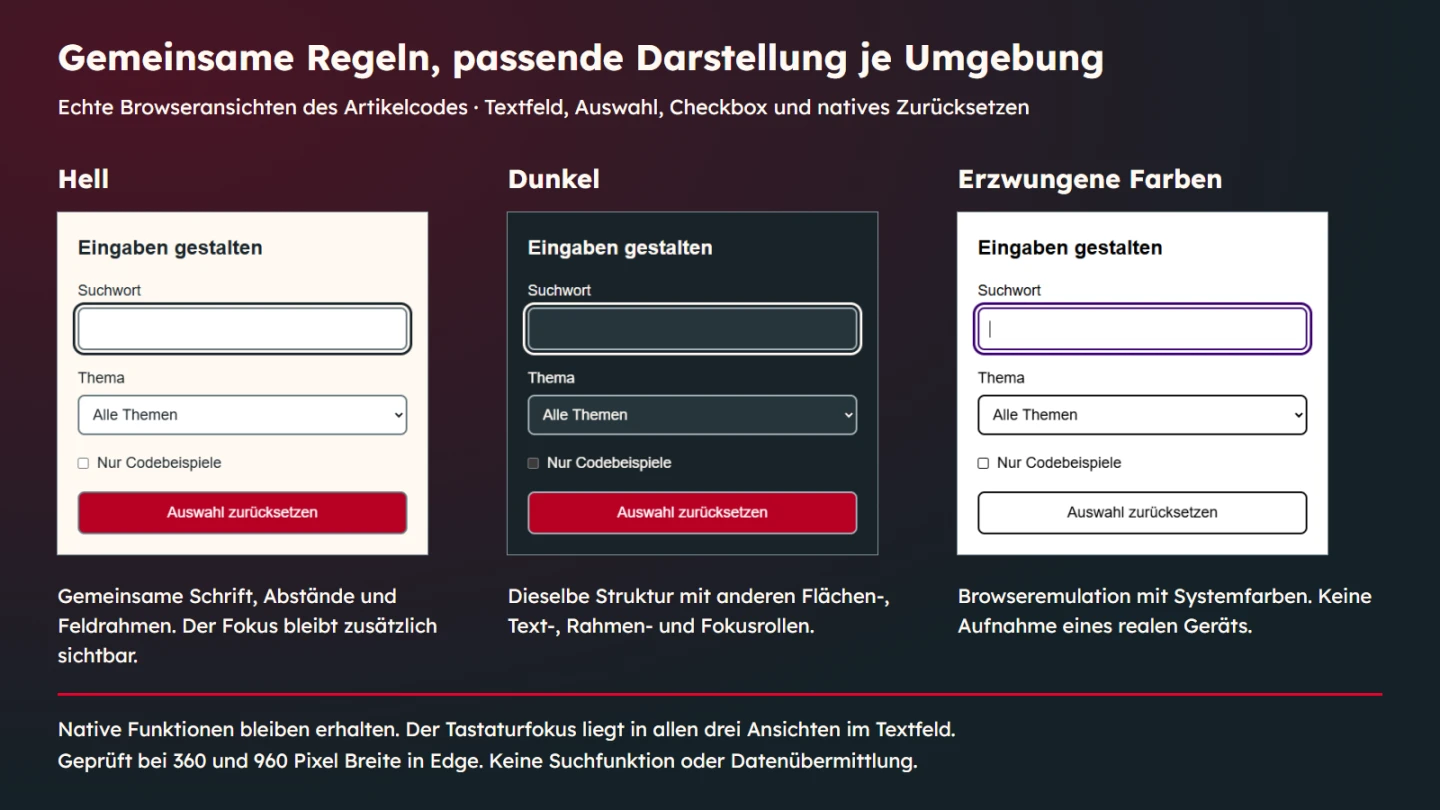
Die gezielte Ergänzung betrifft den Schaltflächenrahmen und die Fokusfarbe. Systemfarben wie ButtonText und Highlight passen die Kennzeichnung an die Umgebung an. MDN beschreibt solche begrenzten Korrekturen als sinnvollen Einsatz der Medienabfrage. Die Browseremulation im Test ist ein konkreter Nachweis für diese Umgebung und kein Foto eines realen Geräts mit bestimmten Systemeinstellungen.
Was tatsächlich geprüft wurde
Die Komponente wurde in der installierten Edge-Umgebung bei 360 und 960 Pixel breitem Ansichtsbereich geprüft. Dazu kamen helle und dunkle Variante sowie normale und erzwungene Farben. Die Prüfungen kontrollierten Mindestgröße, Schrift, Rahmen, Fokus und Überlauf. Anschließend wurden über die Tastatur ein Text eingegeben, ein anderes Thema gewählt und die Checkbox umgeschaltet.
Die Zurücksetzen-Schaltfläche stellte die ursprünglichen nativen Werte wieder her. Das Textfeld wurde leer, die Themenauswahl kehrte zu Alle Themen zurück und die Checkbox war wieder nicht ausgewählt. Diese Prüfung beweist genau diesen Rücksetzvorgang. Sie belegt weder eine Suchfunktion noch eine erfolgreiche Nachricht und auch keine vollständige Prüfung aller Formulareigenschaften.
| Prüfpunkt | Bezug im Beispiel | Grenze der Aussage |
|---|---|---|
| Gemeinsame Geometrie | Mindesthöhe, Schrift und Rahmen der großen Bedienelemente | Keine Behauptung identischer nativer Auswahlfenster |
| Fokus | Tastaturposition und sichtbare Markierung | Keine vollständige Prüfung aller assistiven Technologien |
| Farbvarianten | Hell, Dunkel und Browseremulation erzwungener Farben | Keine Geräteaufnahme oder universelle Farbmessung |
| Rücksetzen | Wiederherstellung der Ausgangswerte | Keine Datenübermittlung oder Ergebnisfilterung |
Eine bestehende Oberfläche kontrolliert vereinheitlichen
Erfasse zuerst die tatsächlich vorhandenen Bedienelemente und Zustände. Welche Regeln sind gemeinsam, welche zufällig unterschiedlich? Suche nicht nur nach Farben. Schrift, Innenabstände, Beschriftungen und Fokus können größere Unterschiede erzeugen. Eine überschaubare Bestandsliste hilft, die gemeinsame Grundlage von begründeten Ausnahmen zu unterscheiden.
Ändere anschließend eine klar abgegrenzte Gruppe und prüfe echte Inhalte. Eine neue Höhe kann lange Beschriftungen anders umbrechen lassen. Ein anderer Rahmen kann die Feldgrenze auf einem dunklen Hintergrund verändern. Kontrolliere deshalb die Anwendung und nicht nur die isolierte Musteransicht. Einheitlichkeit entsteht erst im tatsächlichen Zusammenhang.
Ein Fehlerbild auf die zuständige Regel zurückführen
Wenn eine Checkbox plötzlich dieselbe Höhe wie ein Textfeld besitzt, prüfe zuerst den Selektor. Eine allgemeine Regel für alle Eingaben kann auf Elemente wirken, deren Proportionen eine andere Aufgabe besitzen. Die richtige Korrektur ist dann nicht unbedingt ein weiterer Gegenbefehl an anderer Stelle. Häufig muss die gemeinsame Regel enger an ihre tatsächliche Rolle gebunden werden.
Die Klasse für große Bedienelemente ist im Beispiel deshalb bewusst getrennt von der Checkbox. Schrift kann gemeinsam sein, volle Breite und Mindesthöhe müssen es nicht. Diese Aufteilung lässt sich auch bei anderen Komponenten anwenden. Frage für jede Eigenschaft, ob die gemeinsame Regel fachlich begründet ist. Ein zufällig passender Screenshot ist keine ausreichende Grundlage für eine globale Vorgabe.
Untersuche danach die Reihenfolge der Regeln. Eine spätere Gestaltung aus einem anderen Bereich kann den ursprünglichen Wert überschreiben. Prüfe die tatsächlich berechneten Eigenschaften im Browser. Nur der Blick auf eine einzelne CSS-Datei zeigt nicht sicher, welche Regel am Ende wirkt. Dokumentiere eine Ausnahme mit ihrem Zweck, damit sie bei der nächsten Vereinheitlichung nicht wieder versehentlich entfernt wird.
Mit echten Textlängen arbeiten
Eine kurze Musterbeschriftung kann ein zu enges Layout verbergen. Ergänze bei der eigenen Prüfung mindestens eine realistische längere Beschriftung und einen längeren Auswahltext. Beobachte, ob die Beziehung zwischen Feld und Text verständlich bleibt. Wird etwas abgeschnitten? Entsteht ein Überlauf? Wird eine Schaltfläche so eng, dass ihre Bedeutung nicht mehr lesbar ist? Diese Fragen betreffen den tatsächlichen Inhalt.
Eine feste Höhe kann dabei problematischer sein als eine Mindesthöhe. Im Beispiel darf die Schaltfläche wachsen. Das bedeutet trotzdem nicht, dass jede lange Zeichenfolge automatisch gut aussieht. Auch Worttrennung, verfügbare Breite und die umgebende Anordnung spielen eine Rolle. Prüfe die vorgesehenen Sprachen und Texte, statt nur die Breite einer leeren Komponente zu messen.
Bei den relativen Größen ist die geprüfte Ausgangslage ausdrücklich sechzehn Pixel. Wird die Basisschrift geändert, ändern sich die rem-basierten Maße entsprechend. Das kann beabsichtigt sein. Die dokumentierte Pixelangabe muss dann jedoch neu eingeordnet werden. Eine Zahl aus dem ursprünglichen Test darf nicht unverändert als Messung einer anderen Konfiguration ausgegeben werden.
Zustände nach ihrer Bedeutung gestalten
Fokus, Auswahl, Fehler und eingeschränkte Bearbeitung sind unterschiedliche Aussagen. Ein Feld kann fokussiert sein und trotzdem einen Fehler enthalten. Eine ausgewählte Checkbox ist nicht dasselbe wie eine erfolgreich gespeicherte Einstellung. Die Gestaltung sollte diese Unterschiede erkennen lassen. Bevor zusätzliche Zustandsklassen eingeführt werden, müssen ihre Bedeutung und ihre tatsächliche Auslösung geklärt sein.
Dieses Lehrbeispiel besitzt keine fachliche Validierung. Es verlangt weder eine bestimmte Suchwortlänge noch prüft es eine serverseitige Berechtigung. Ergänze deshalb keine rote Erfolgsmeldung oder grüne Bestätigung allein, weil ein Bedienelement reagiert. Die native Eingabe zeigt zunächst nur ihren eigenen Zustand. Eine fachliche Aussage benötigt die entsprechende tatsächliche Prüfung.
Dasselbe gilt für Schaltflächen. Zurücksetzen und Absenden können einen Teil ihrer Gestaltung teilen, führen aber nicht zur gleichen Handlung. Die Beschriftung muss den tatsächlichen Effekt tragen. Eine gemeinsame Farbrolle darf nicht dazu führen, dass gegensätzliche Aktionen kaum noch unterscheidbar werden. Welche Handlung hervorgehoben wird, folgt dem konkreten Ablauf und nicht einer pauschalen Gleichheitsregel.
Eine kleine Gestaltungsabnahme vorbereiten
Bereite eine überschaubare Ansicht mit den tatsächlich verwendeten Elementen vor. Zeige normale und relevante geänderte Zustände mit echten Beschriftungen. Halte daneben fest, welche Regeln bewusst gemeinsam sind und welche Unterschiede eine Funktion erklären. So kann die Abnahme konkrete Entscheidungen diskutieren, statt nur zu fragen, ob das Formular insgesamt modern wirkt.
Prüfe die Ansicht anschließend im tatsächlichen Seitenzusammenhang. Ein schmaler Inhaltsbereich, eine zusätzliche Seitenspalte oder ein anderer Hintergrund kann neue Probleme sichtbar machen. Eine bestandene isolierte Komponente ist eine nützliche Grundlage. Sie ist kein Beleg dafür, dass jede denkbare Einbettung bereits geprüft wurde. Die gemeinsame Regel muss in ihren realen Anwendungen funktionieren.
Lege bei der Übergabe fest, welche Dateien und Regeln verbindlich sind. Eine zusätzliche Kopie derselben CSS-Werte in einem anderen Bereich erzeugt später wieder Unterschiede. Die Dokumentation sollte den Zweck und die Zuständigkeit erklären. Eine vollständige Liste sämtlicher Deklarationen ist weniger hilfreich als eine kurze Beschreibung, welche Rolle gemeinsam gepflegt wird und wann eine begründete Abweichung vorgesehen ist.
Ein sinnvoller Abschluss ist eine erneute echte Eingabe. Tippe einen Wert, ändere die Auswahl und schalte die Checkbox um. Betätige dann die vorgesehene Handlung. Diese kleine Folge prüft, ob die Gestaltung noch zu den tatsächlichen Zuständen passt. Ein statisches Bild allein kann die Verbindung zwischen Erkennbarkeit und Verhalten nicht zeigen.
Checkliste für die Gestaltung
- Die Rollen von Eingabe, Auswahl und Handlung bleiben erkennbar.
- Schrift, Größenmodell und Abstände folgen benannten gemeinsamen Regeln.
- Beschriftungen sind sichtbar und korrekt mit ihren Elementen verbunden.
- Native Hinweise werden nicht ohne passende Alternative entfernt.
- Fokus, Hell und Dunkel werden als konkrete Zustände geprüft.
- Systemfarben bleiben nutzbar und werden nur gezielt ergänzt.
- Die tatsächliche Handlung entspricht der Beschriftung.
- Die dokumentierten Ergebnisse bleiben auf den geprüften Umfang begrenzt.
Ein zusätzlicher Blick gilt der Auswahl selbst. Das geschlossene Feld und die geöffnete native Auswahlliste sind zwei unterschiedliche Darstellungen. Die hier gezeigten Aufnahmen belegen die geschlossene Komponente. Wer eine bestimmte Darstellung des geöffneten Auswahlbereichs verlangt, muss diese gesondert in den vorgesehenen Umgebungen untersuchen. Aus einer gemeinsamen Feldbreite folgt keine überall identische Liste.
Quellen und Stand
Quellenstand ist der 9. November 2026. MDN erläutert appearance, accent-color und forced-colors. Die WAI-Anleitung zu Formularbeschriftungen behandelt die zugehörigen Textbeziehungen. Die CSS-Werte und die Rücksetzkomponente sind eigene Lehrbeispiele.