
Schulungsunterlagen Contao – Redakteursschulung
Diese Schulung orientiert sich an Contao 5.x. Stand 27. April 2026 ist Contao 5.7 die aktuelle LTS-Version. Je nach eingesetzter 5.x-Version, Benutzerrechten und installierten Erweiterungen können Bezeichnungen, Positionen einzelner Schaltflächen oder verfügbare Funktionen leicht abweichen.
Ein CMS ist ein Content Management System, also ein System zur Verwaltung von Inhalten. Contao gehört zur Gruppe der Web Content Management Systeme. Typisch für ein CMS ist, dass mehrere Benutzer gemeinsam an einer Website arbeiten können, Rechte vergeben werden können, Änderungen versioniert werden und Arbeitsabläufe wie Entwurf, Prüfung und Veröffentlichung unterstützt werden.
Ein CMS übernimmt viele technische Aufgaben. Seiten müssen nicht einzeln in HTML programmiert werden, sondern Inhalte werden über Eingabemasken im System gepflegt. Genau das ist einer der größten Vorteile für die redaktionelle Arbeit: Inhalte lassen sich strukturiert erstellen, bearbeiten, veröffentlichen und kontrollieren, ohne direkt im Quellcode der Website arbeiten zu müssen.
Contao ist ein Open-Source-Web-CMS. Das System ist seitenbasiert aufgebaut. Das bedeutet: Das zentrale Element ist nicht ein einzelner Beitrag, sondern immer die Seite. Besucher rufen im Frontend Seiten auf; innerhalb dieser Seiten werden dann Artikel, Inhaltselemente, Navigationen, Formulare oder andere Module ausgegeben
Contao ist in zwei Bereiche aufgeteilt:
Backend = der Verwaltungsbereich für Redakteure und Administratoren
Frontend = die eigentliche Website, die Besucher sehen
Im Backend werden Inhalte angelegt, bearbeitet und veröffentlicht. Im Frontend werden diese Inhalte angezeigt. Zusätzlich unterscheidet Contao zwischen Benutzern für das Backend und Mitgliedern für geschützte Bereiche im Frontend.
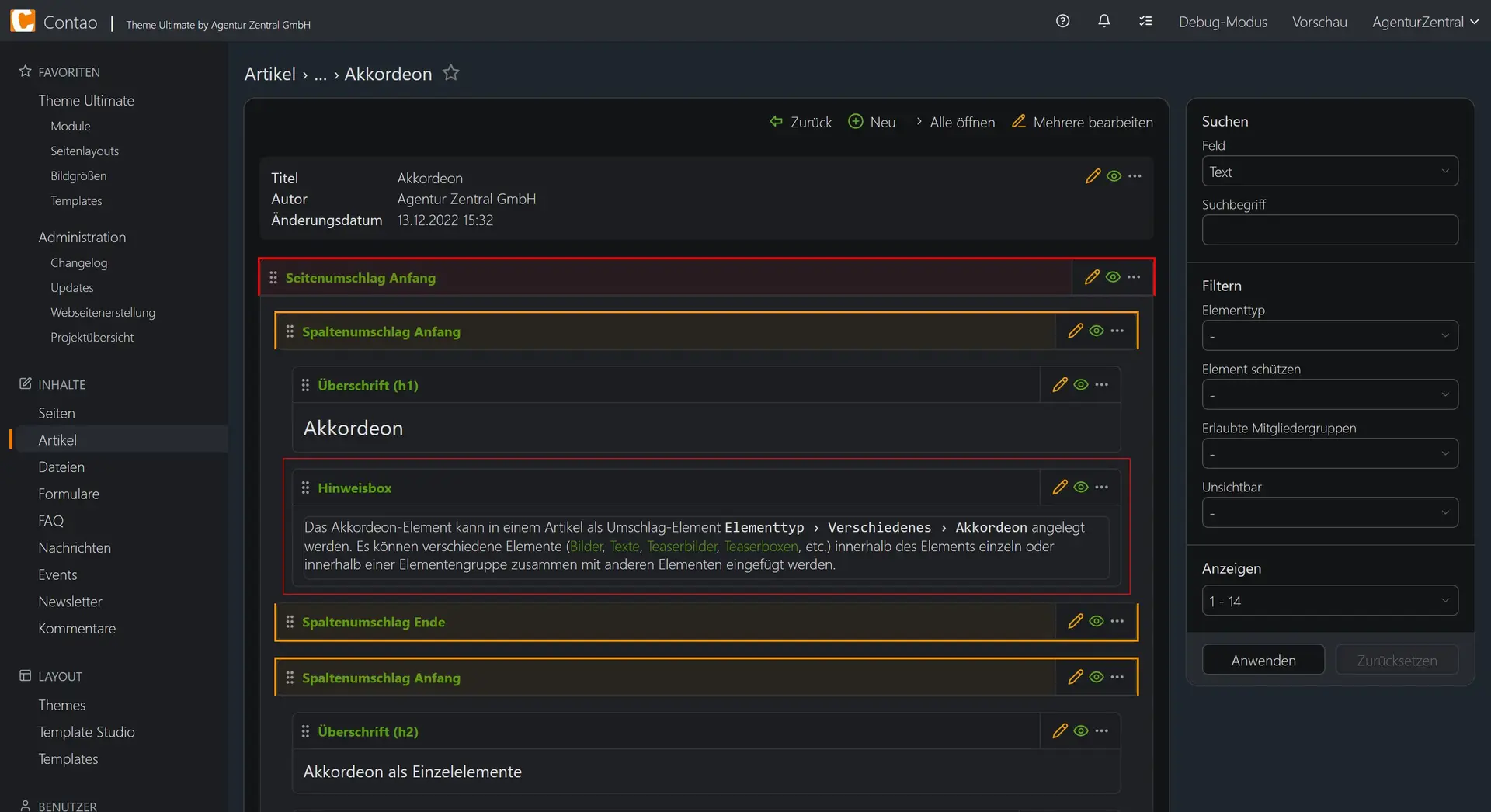
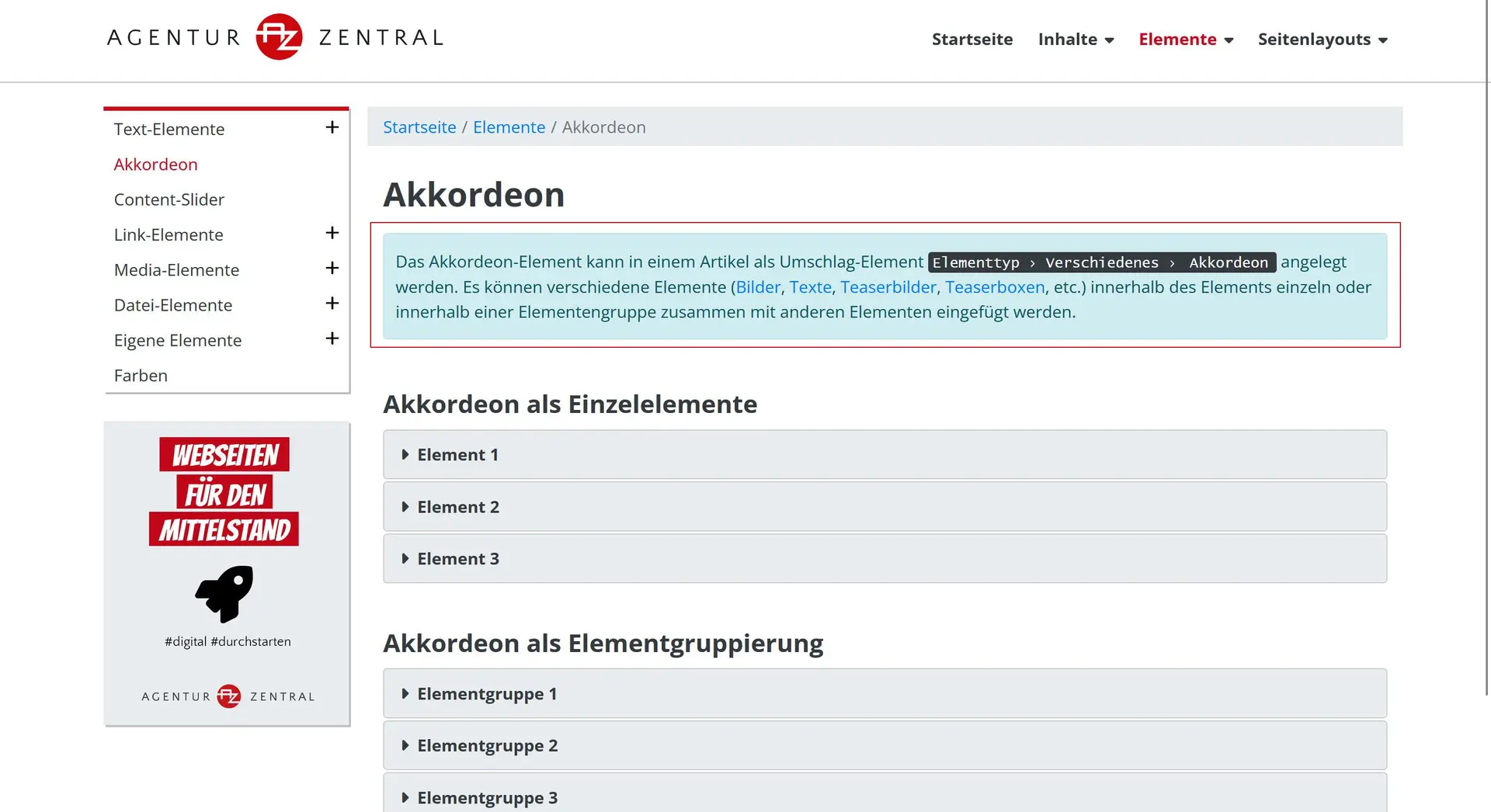
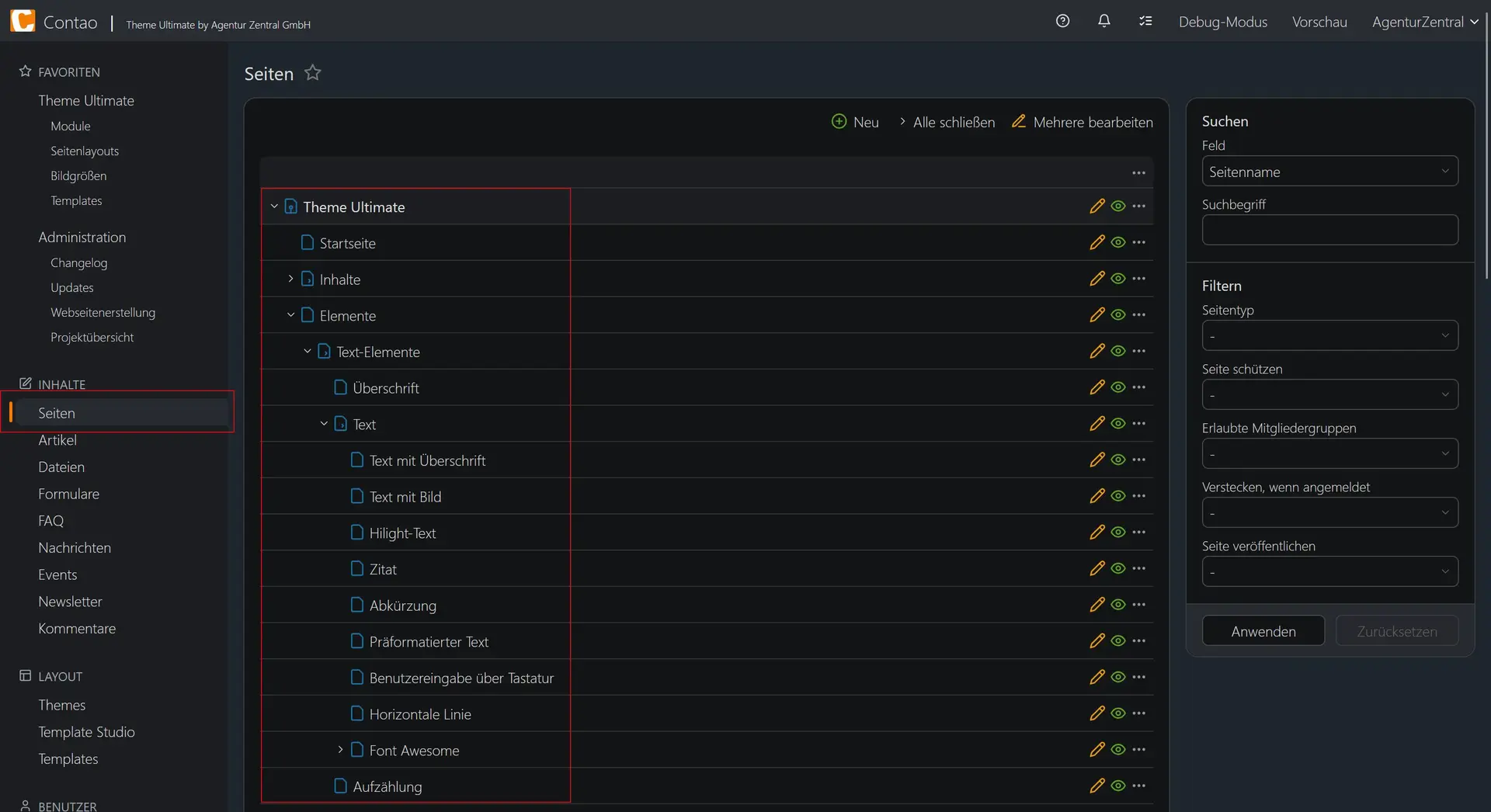
Die Seitenstruktur ist das Rückgrat einer Contao-Website. Sie ist hierarchisch aufgebaut, also als Baum mit Hauptseiten und Unterseiten. Aus dieser Struktur erstellt Contao automatisch Navigationsmenüs. Außerdem können Eigenschaften wie Layouts oder Zugriffsregeln von übergeordneten Seiten an Unterseiten vererbt werden.
Ein einfacher Merksatz für Contao lautet:
Website-Startseite → reguläre Seite → Artikel → Inhaltselement
So hängen die wichtigsten Bausteine zusammen. Zusätzlich gibt es Seitenlayouts, Frontend-Module und die Dateiverwaltung. Das Seitenlayout legt die Struktur der Ausgabe fest, Artikel bündeln statische Inhalte pro Seite und Inhaltselemente sind die konkreten Bausteine wie Text, Bild oder Download. Dynamische Inhalte wie Nachrichten oder Events werden in eigenen Modulen verwaltet und über Frontend-Module ausgegeben.
Contao kann mehrere Websites in einer Installation verwalten. Mehrsprachige Websites werden in Contao in der Regel über eigene Website-Startseiten pro Sprache in der Seitenstruktur abgebildet. Auch mehrere Domains lassen sich über getrennte Startpunkte verwalten.
Das Backend ist standardmäßig über den Pfad /admin erreichbar. Dort erfolgt die Anmeldung mit Benutzername und Passwort. Die Sprache des Browsers wird normalerweise auch für das Backend verwendet. Nach mehr als drei falschen Passworteingaben hintereinander wird das Benutzerkonto aus Sicherheitsgründen für fünf Minuten gesperrt. Über das Benutzermenü kann außerdem die Zwei-Faktor-Authentifizierung aktiviert werden.

Das Backend ist die zentrale Arbeitsoberfläche von Contao. Hier werden Inhalte, Strukturen und Einstellungen der Website verwaltet. Dazu gehören unter anderem Seiten, Artikel, Inhaltselemente, Dateien, Formulare, Nachrichten, Benutzerrechte und Layout-Zuweisungen.
Das Backend ist nicht die öffentliche Website, sondern der Verwaltungsbereich im Hintergrund. Alle Änderungen werden dort vorbereitet, gespeichert und anschließend im Frontend sichtbar gemacht – sofern die jeweiligen Seiten, Artikel oder Inhalte veröffentlicht sind.
Die Arbeit im Backend erfolgt modular. Für unterschiedliche Aufgaben gibt es eigene Bereiche. Seiten werden in der Seitenstruktur verwaltet, Inhalte in Artikeln und Inhaltselementen gepflegt, Dateien in der Dateiverwaltung organisiert und Benutzerrechte in der Benutzerverwaltung gesteuert. Dadurch bleibt die Website auch bei vielen Seiten und Inhalten strukturiert bearbeitbar.
Wichtig ist außerdem: Das Backend zeigt immer nur die Funktionen und Bereiche an, für die entsprechende Rechte vergeben wurden. Deshalb kann die Oberfläche je nach Benutzerkonto unterschiedlich aussehen. Redakteure sehen häufig nur die Module, die für die tägliche Inhaltspflege notwendig sind, während Administratoren zusätzlich Zugriff auf technische Einstellungen, Erweiterungen, Benutzerverwaltung oder Systemfunktionen haben.
Das Backend dient damit nicht nur der Inhaltspflege, sondern auch der Qualitätssicherung: Inhalte können bearbeitet, gespeichert, versioniert, kontrolliert, zeitgesteuert veröffentlicht und bei Bedarf wiederhergestellt werden. Die Frontend-Vorschau ermöglicht eine Kontrolle der Änderungen, bevor sie regulär auf der Website sichtbar sind.
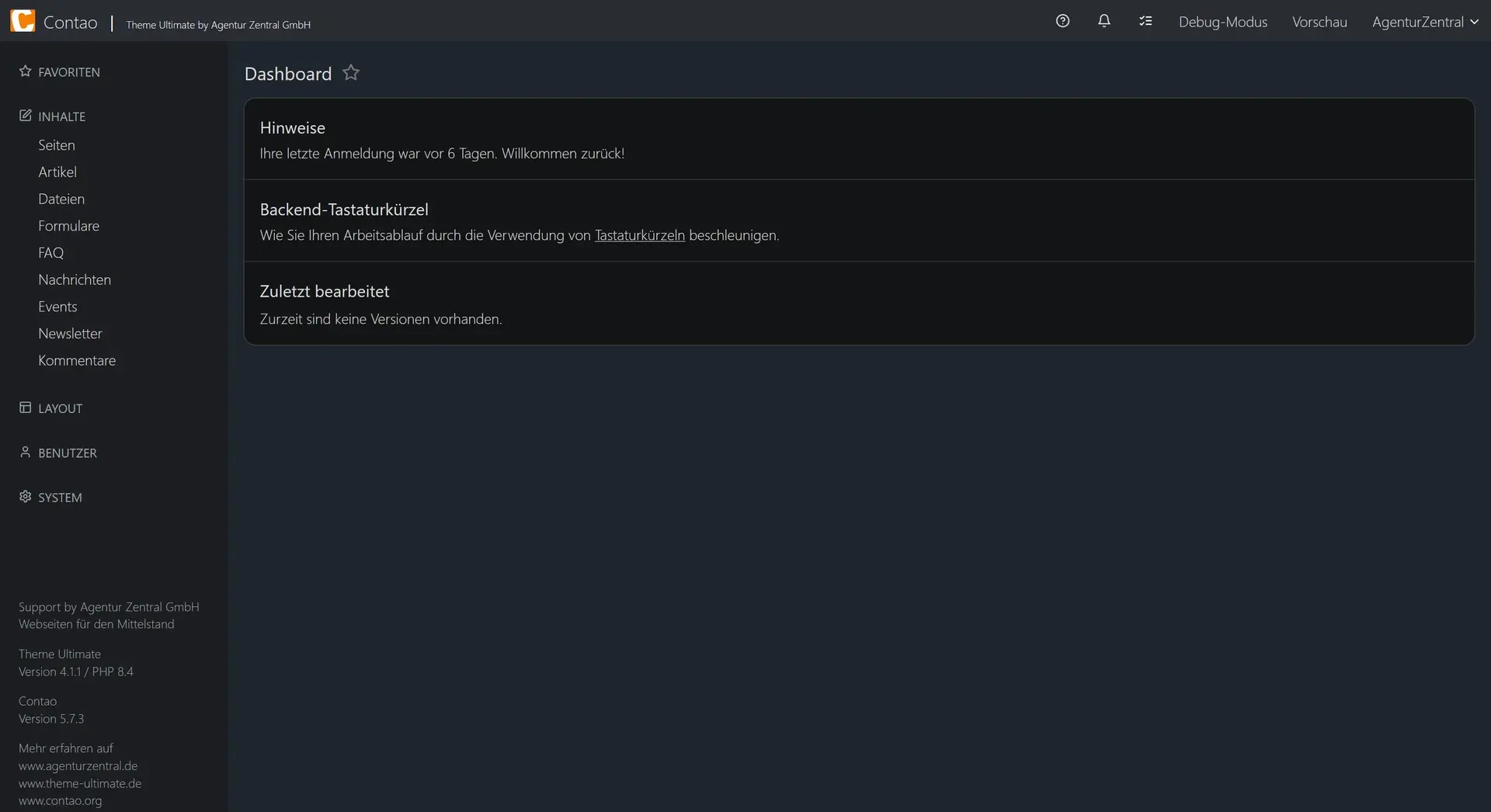
Nach dem Login erfolgt die Arbeit im Backend. Das Backend ist in mehrere Bereiche gegliedert:
- oben: der Infobereich
- links: die Navigation
- rechts: der Arbeitsbereich
- zusätzlich: die Frontend-Vorschau, die über den Vorschaulink erreichbar ist
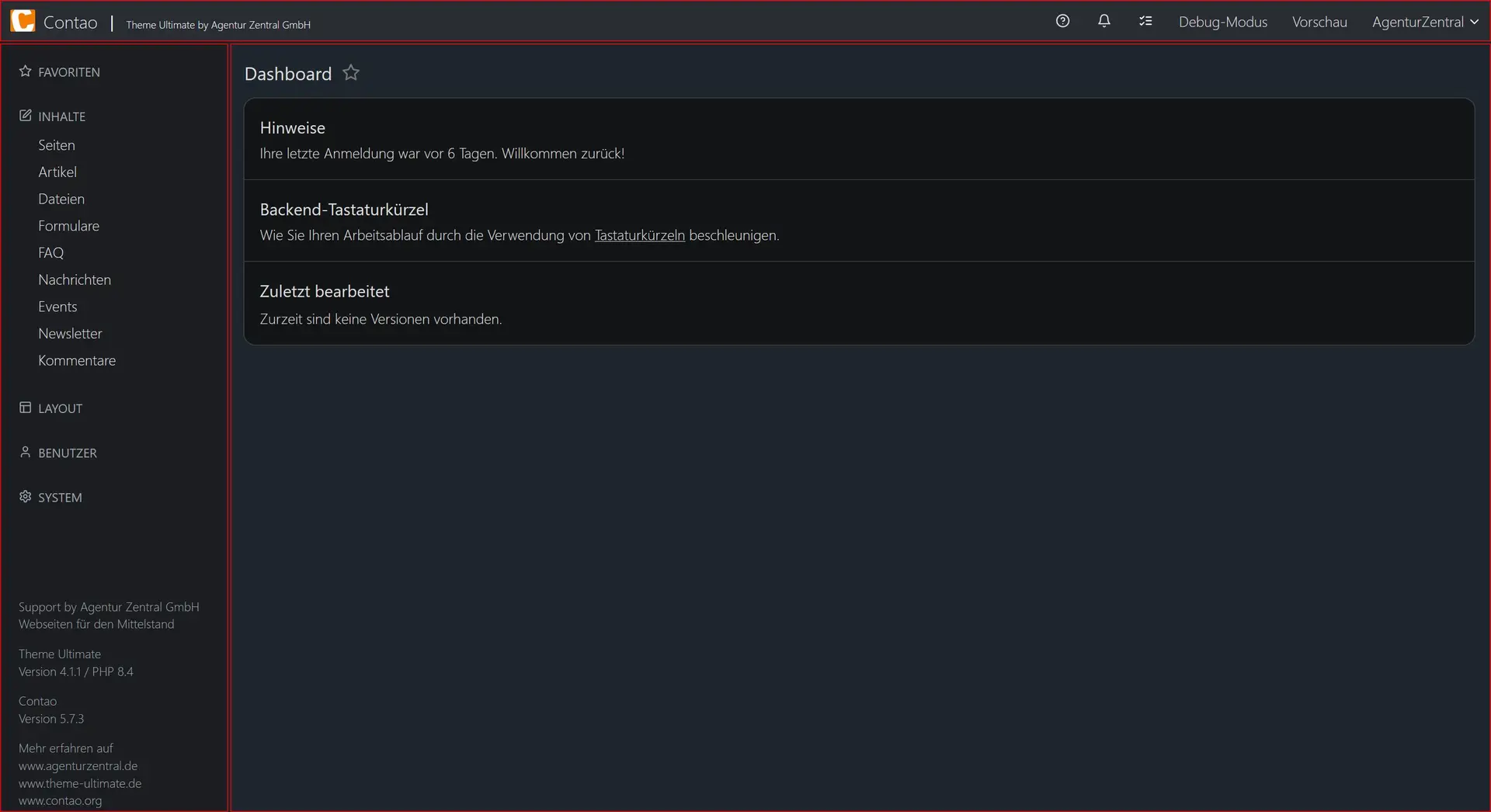
Auf der Backend-Startseite werden unter anderem das letzte Login, Tastaturkürzel und Versionen zuletzt bearbeiteter Inhalte angezeigt.
Die linke Navigation ist in Gruppen gegliedert, zum Beispiel:
- Inhalte
- Layout
- Benutzer
- System
Wichtig: Welche Module sichtbar sind, hängt von den vergebenen Benutzerrechten ab. Nicht freigegebene Module erscheinen aus Gründen der Übersichtlichkeit nicht in der Navigation.
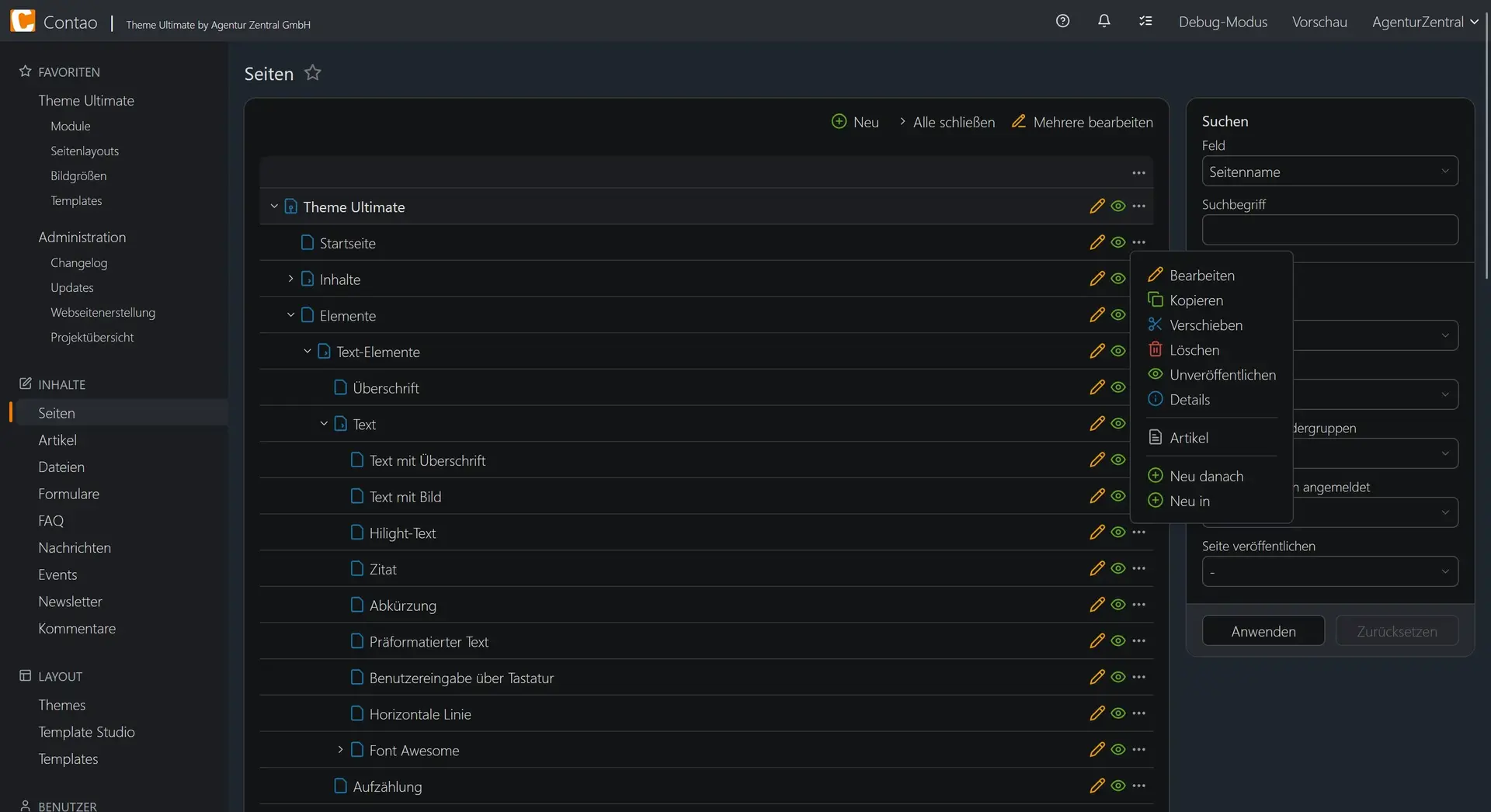
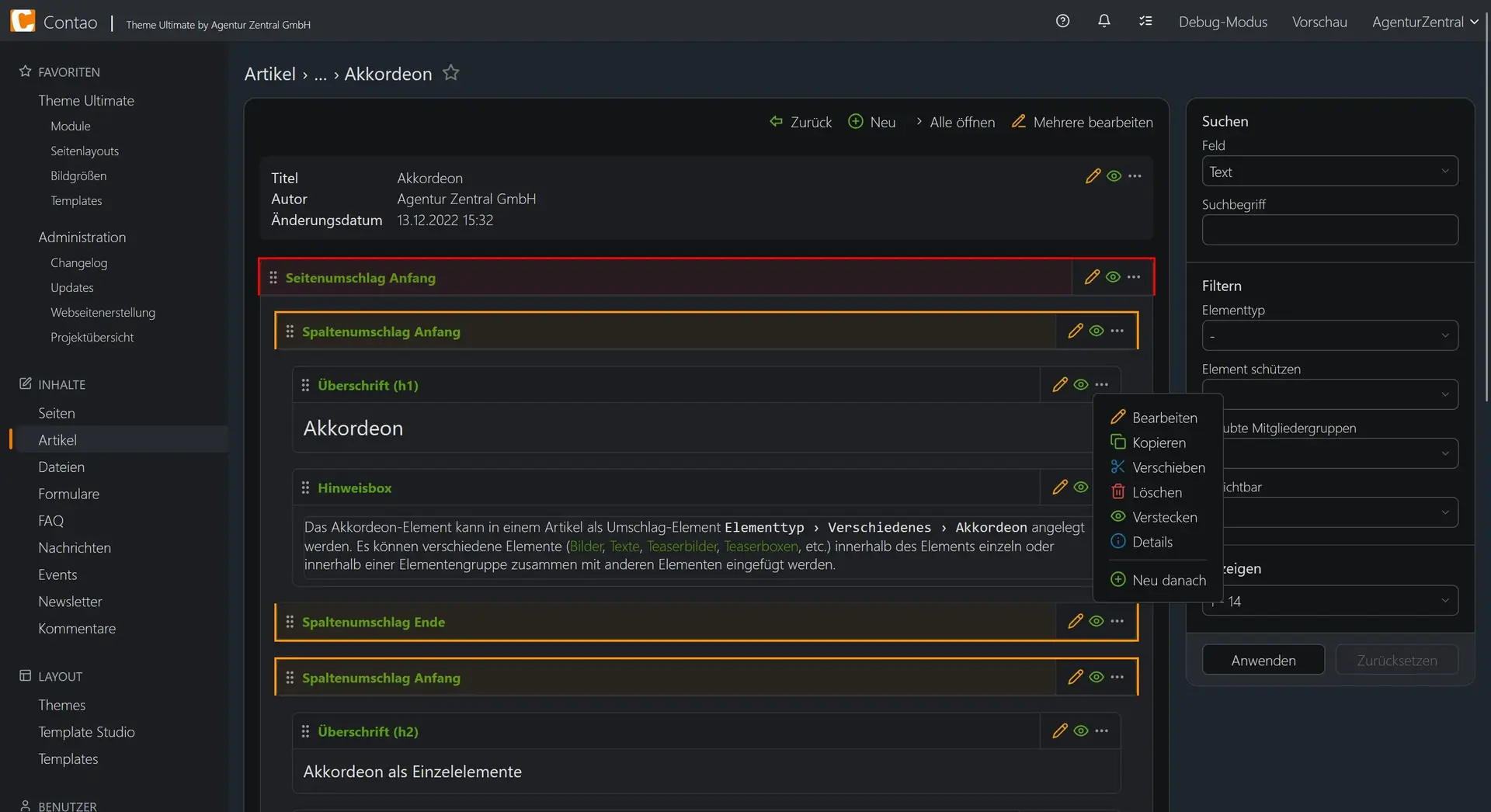
Contao arbeitet in vielen Modulen mit wiederkehrenden Symbolen. Zu den wichtigsten Standard-Icons gehören Bearbeiten, Duplizieren, Löschen, Veröffentlichen/Unveröffentlichen und Info. In Parent Views kommen zusätzlich Verschieben, Neues Element und Einfügen hinzu. In der Seitenstruktur, also im Tree View, finden sich außerdem Symbole wie Seite bearbeiten, Dahinter einfügen, Darunter einfügen und Artikel bearbeiten.
In Baumansichten können Bereiche mit Plus und Minus auf- und zugeklappt werden. Viele Listen und Elementreihenfolgen lassen sich zusätzlich per Drag & Drop sortieren.
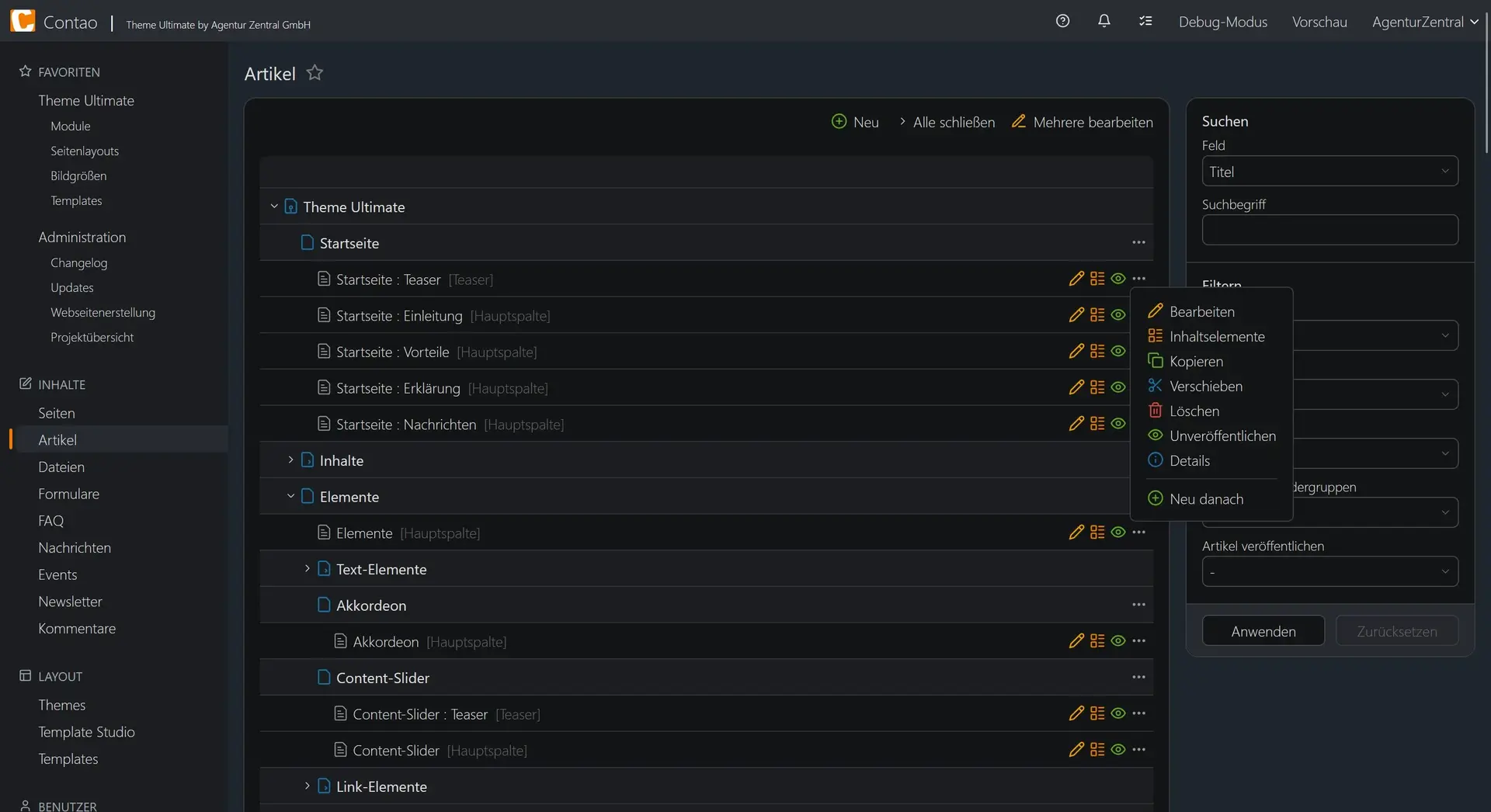
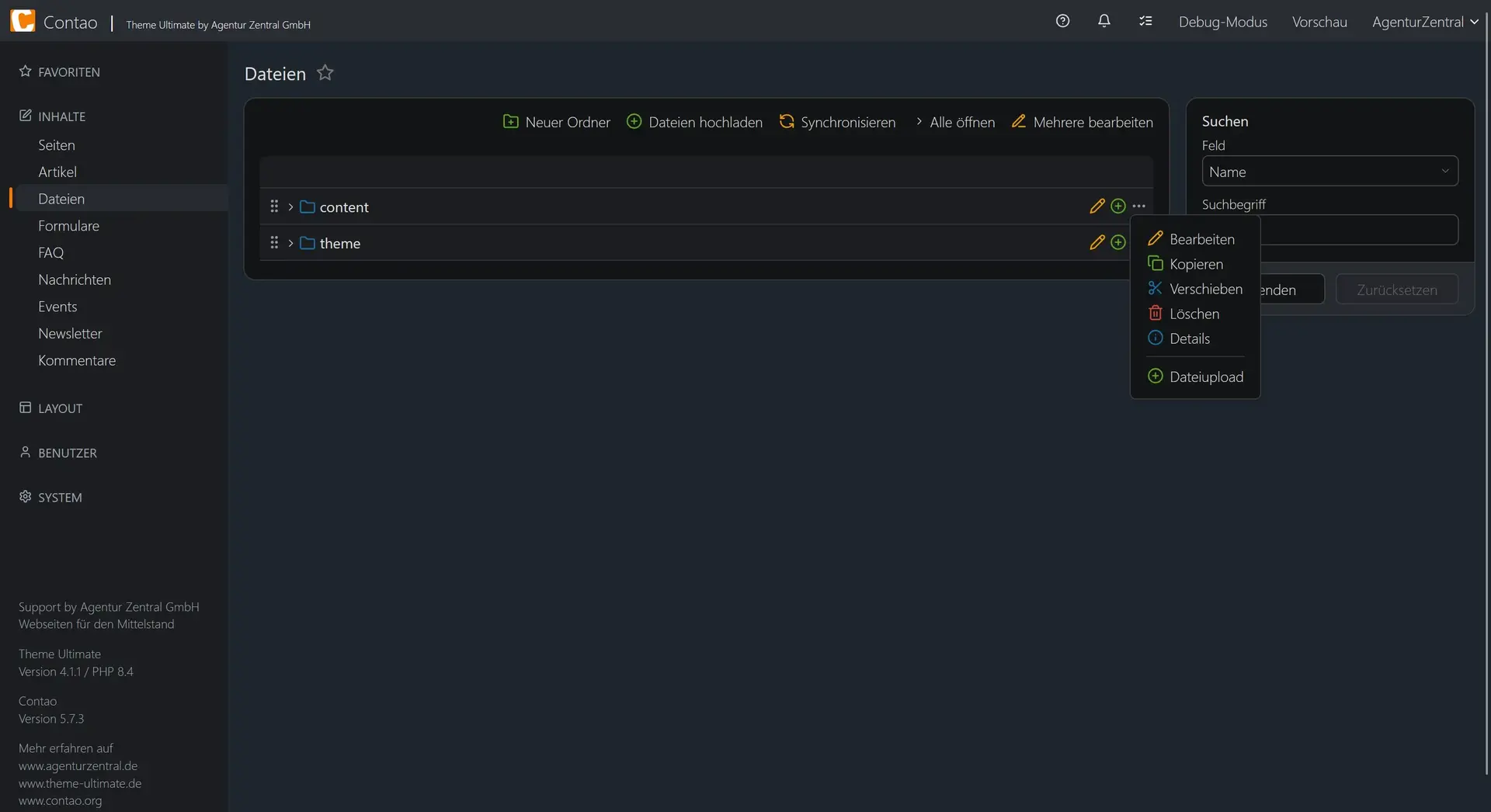
Contao bietet in Datensatzlisten verschiedene Möglichkeiten, den Überblick zu behalten: Filtern, Sortieren, Suchen und Anzeigen. Gerade bei vielen Seiten, Artikeln oder Dateieinträgen spart das Zeit. Filter können angewendet und zurückgesetzt werden.
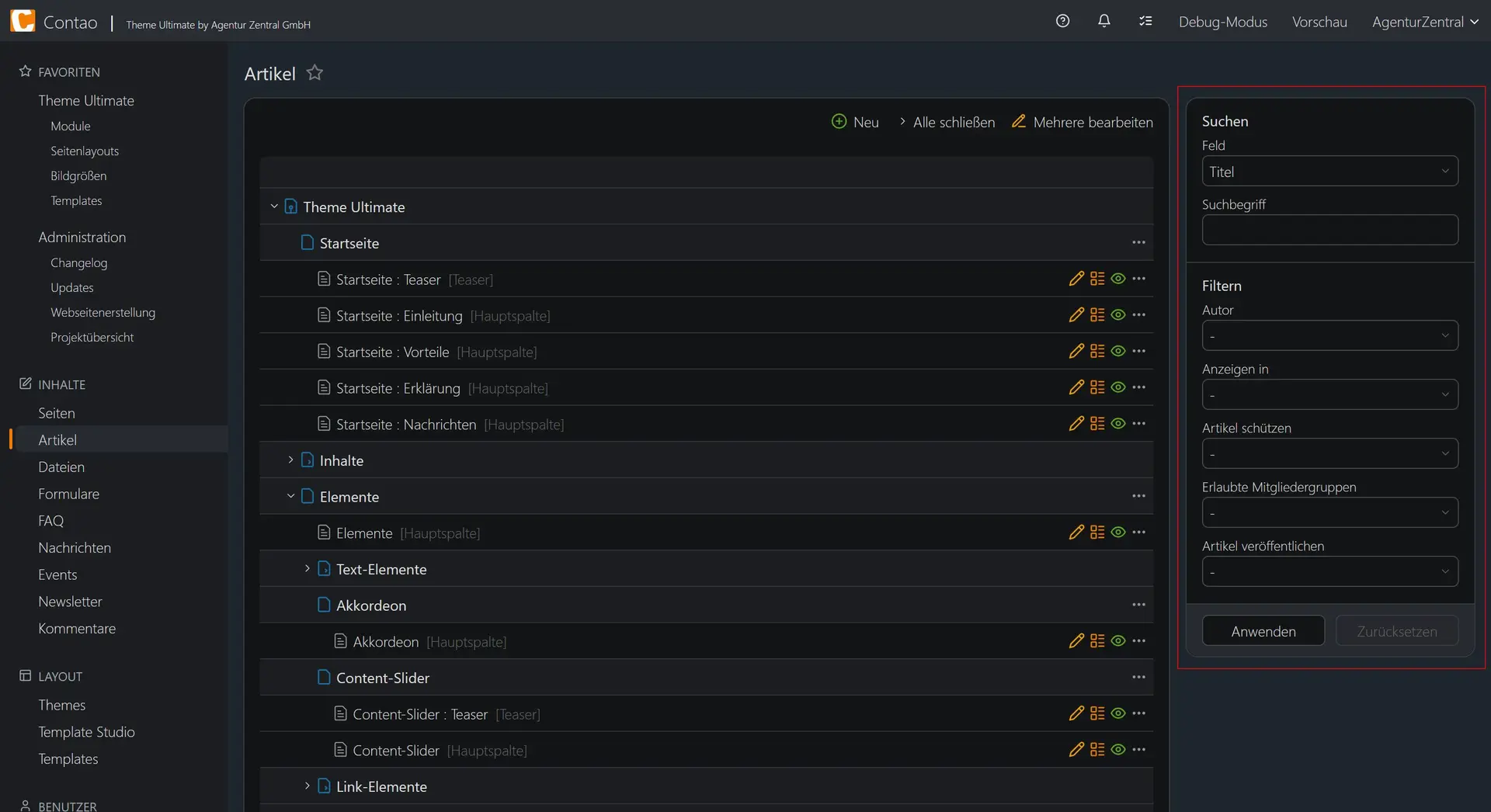
In Bearbeitungsmasken bietet Contao mehrere Speicher-Optionen. Die wichtigsten sind:
- Speichern: speichert und lädt die Eingabemaske neu
- Speichern und schließen: speichert und kehrt zur vorherigen Ansicht zurück
- Speichern und neu: speichert und legt direkt das nächste Element an
- Speichern und duplizieren: speichert und erstellt direkt eine Kopie
- Speichern und bearbeiten: speichert und springt in die Kind-Datensätze
- Speichern und zurück: speichert und geht auf die übergeordnete Ebene zurück
Welche Variante sinnvoll ist, hängt von der jeweiligen Arbeitssituation ab. Besonders häufig werden „Speichern und schließen“ oder „Speichern und zurück“ verwendet.
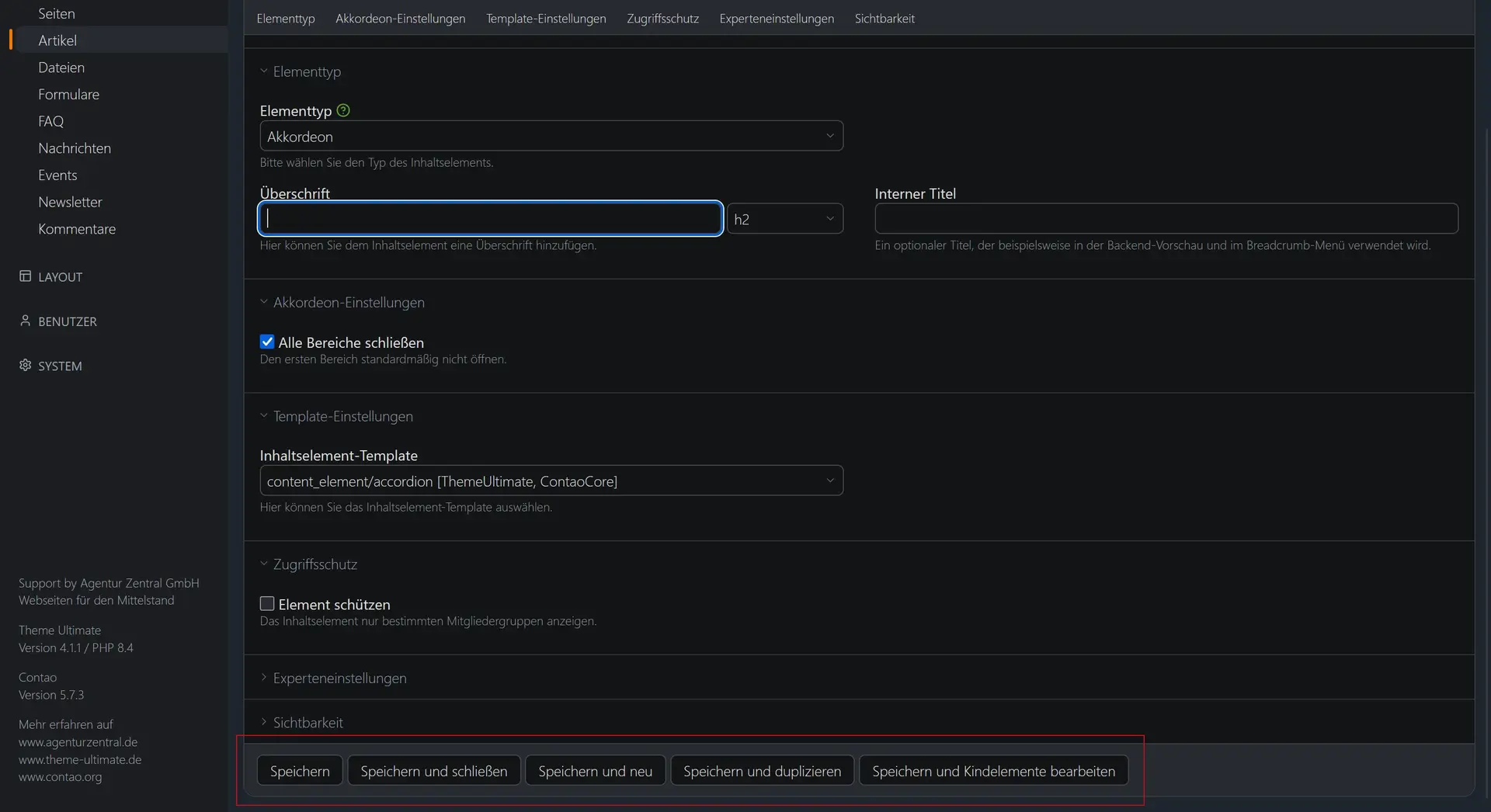
Das Klemmbrett funktioniert ähnlich wie eine Zwischenablage. Damit können Datensätze kopiert oder verschoben werden – auch über die Grenzen eines Artikels oder Elternelements hinaus.
Mit „Mehrere bearbeiten“ lassen sich mehrere Datensätze in einem Schritt ändern.
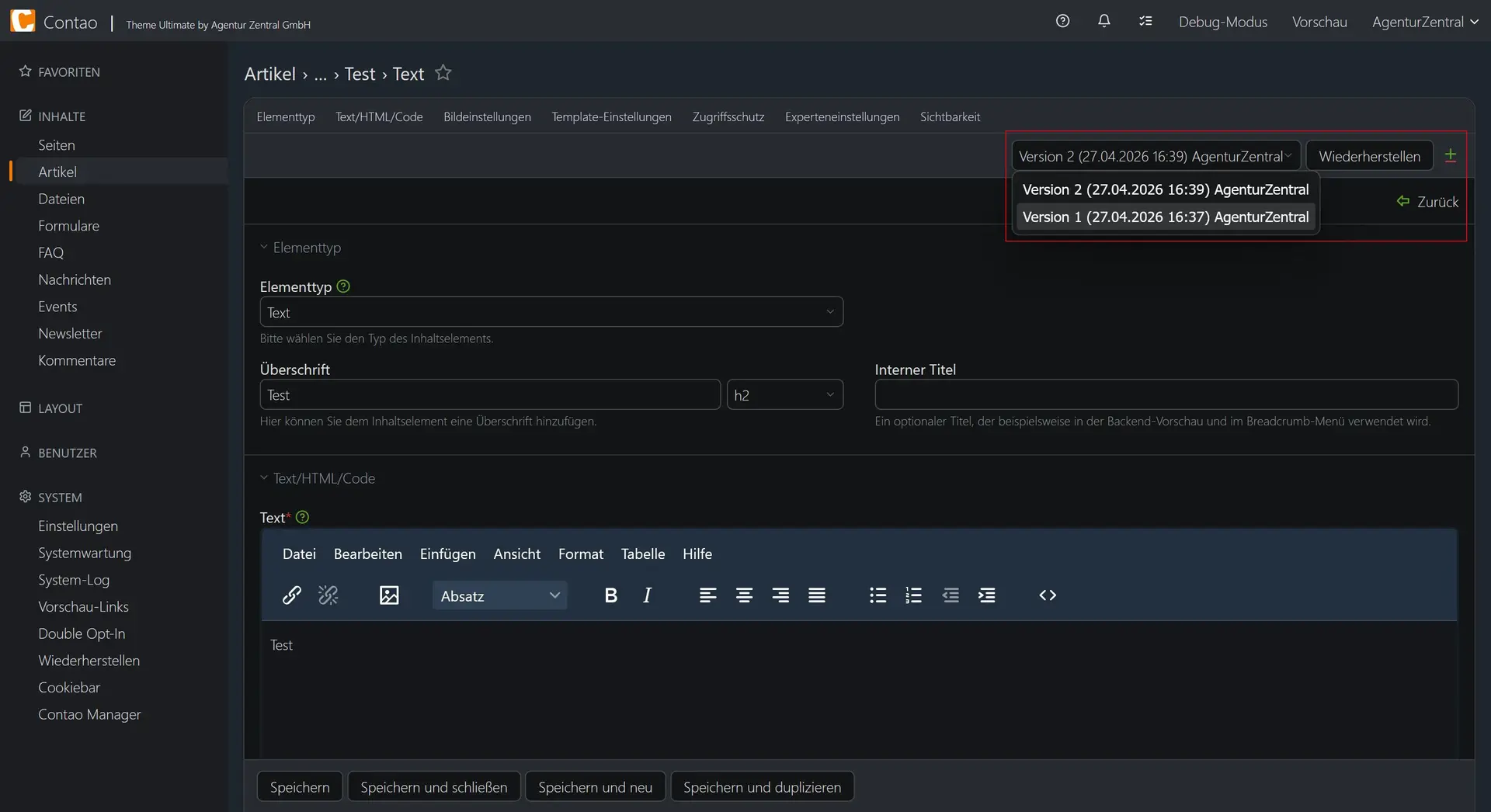
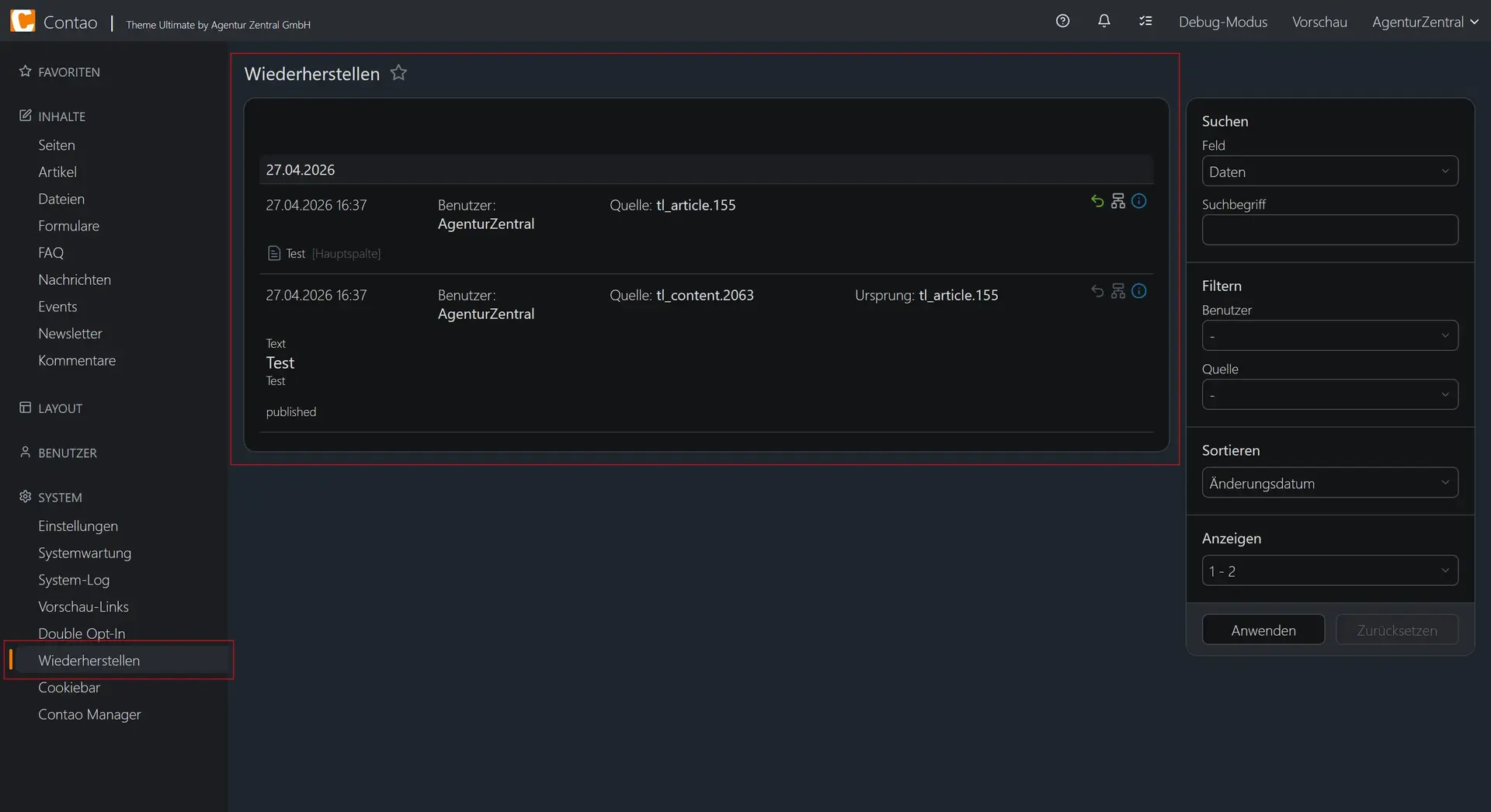
Contao legt bei jedem Speichervorgang automatisch Versionen an. Frühere Stände können über das Versions-Dropdown wiederhergestellt werden. Gelöschte Datensätze können im Modul „Wiederherstellen“ im Bereich System zurückgeholt werden.
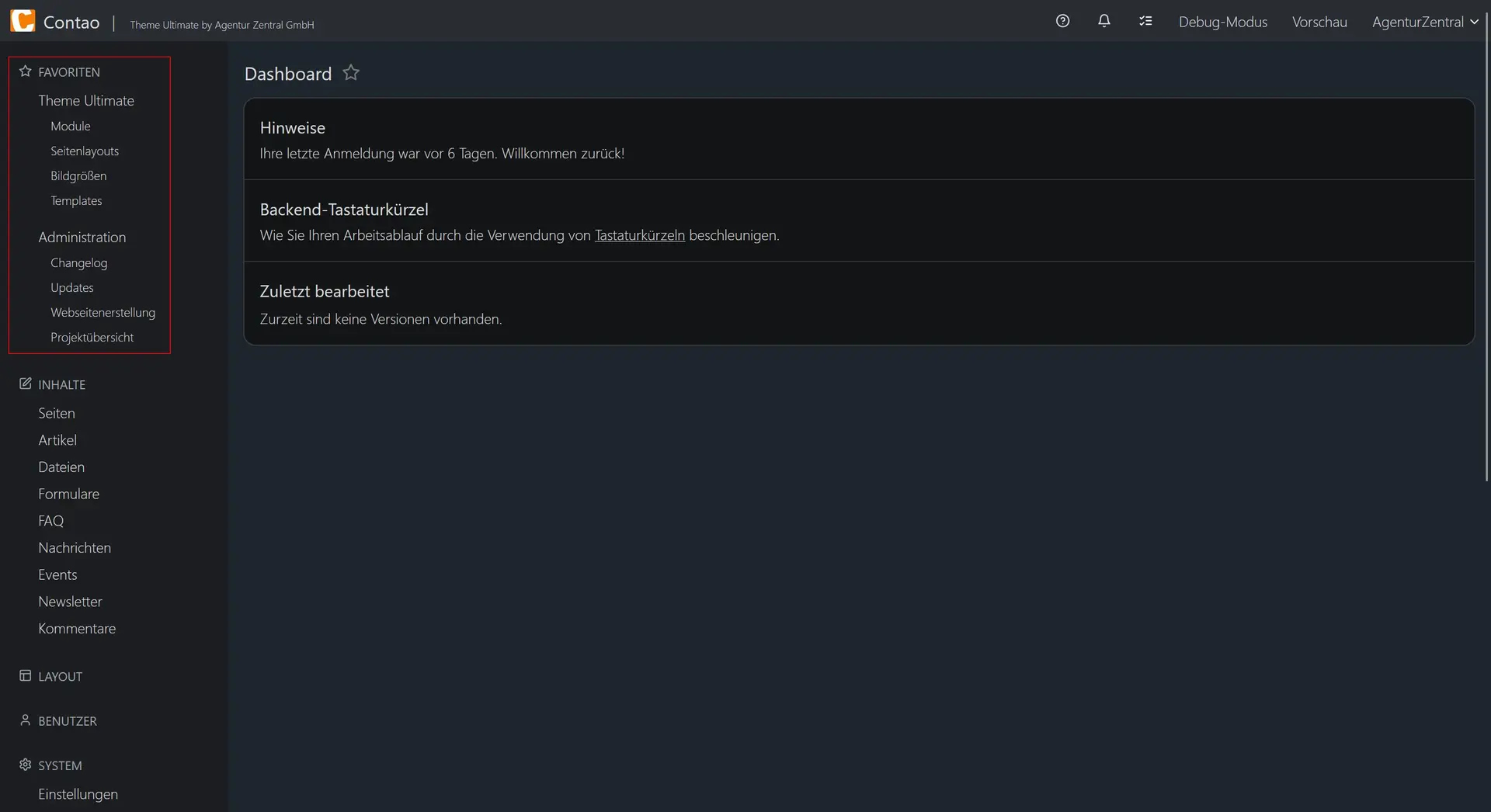
Favoriten sind Schnellzugriffe auf häufig genutzte Backend-Ziele. Damit lassen sich zum Beispiel eine oft genutzte Seitenstruktur, ein bestimmter Artikel, ein Dateipfad oder ein Formular direkt aufrufen. Je nach Contao-Version erfolgt das Speichern über den Favoriten-Link bzw. das Favoriten-Icon im oberen Backend-Bereich oder Benutzermenü – in Contao 5.7 direkt über die Breadcrumb-Navigation.
Favoriten sind besonders sinnvoll für Bereiche, die regelmäßig gepflegt werden, zum Beispiel:
- Startseite
- News-Seite
- Dateiverzeichnis für Bilder
- Kontaktformular
- Download-Bereich
In Contao werden Inhalte normalerweise nicht „frei auf der Seite“, sondern immer strukturiert gepflegt:
Seite → Artikel → Inhaltselement
Wenn im Frontend etwas fehlt, empfiehlt sich die Prüfung genau in dieser Reihenfolge:
- Ist die Seite korrekt?
- Ist der Artikel korrekt?
- Ist das Inhaltselement korrekt?
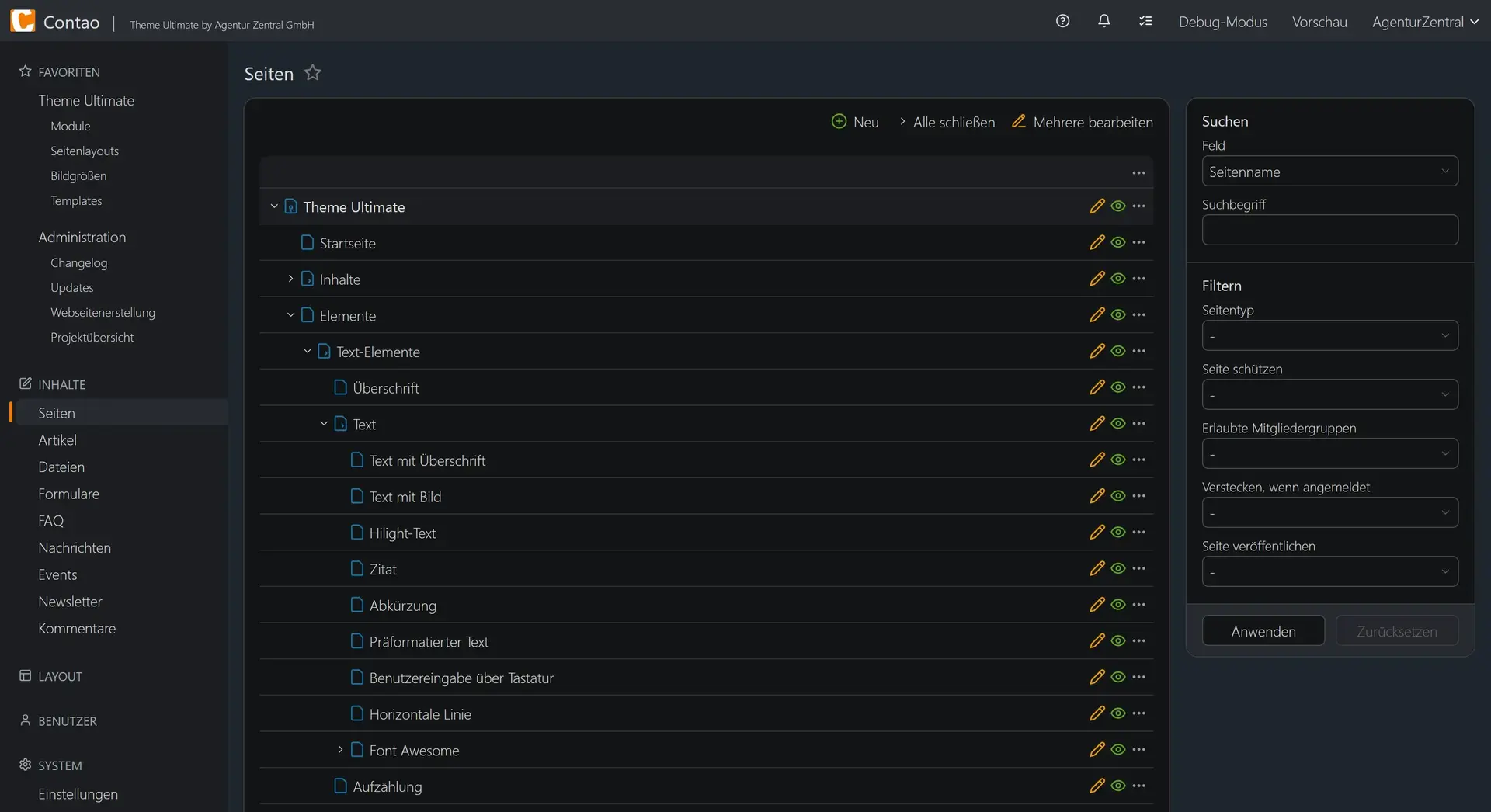
Eine Seite ist in Contao das zentrale Objekt der Website. Seiten können verschachtelt werden, also Hauptseiten und Unterseiten bilden. Aus dieser Hierarchie erzeugt Contao automatisch Navigationen. Eigenschaften können von übergeordneten Seiten vererbt werden.
Wichtige Seitentypen
Die wichtigsten Seitentypen für die redaktionelle Praxis sind:
- Website-Startseite: Startpunkt einer Website
- Reguläre Seite: normale Inhaltsseite
- Interne Weiterleitung: leitet auf eine andere Seite innerhalb der Struktur
- Externe Weiterleitung: leitet auf eine externe URL weiter
Daneben gibt es weitere Spezialtypen, etwa Fehlerseiten oder News-Feeds. Auch bei nur einer einzigen Website wird in Contao zunächst ein Startpunkt einer Website benötigt.
Wichtige Seiteneinstellungen
Bei regulären Seiten sind besonders wichtig:
- Seitenname: sichtbare Bezeichnung in Navigation und als Fallback für den Seitentitel
- Alias: Teil der URL; wenn das Feld leer bleibt, vergibt Contao ihn automatisch
- Seitentitel / Metadaten: wichtig für Browser-Titel und Suchmaschinen
- Layout-Zuweisung: ohne Seitenlayout gibt es keine sinnvolle Frontend-Ausgabe
- Im Menü verstecken: Seite bleibt erreichbar, erscheint aber nicht in der Navigation
- Zugriffsschutz: Seite nur für bestimmte Frontend-Mitglieder sichtbar
- Veröffentlichung: manuell oder zeitgesteuert über „Anzeigen ab“ und „Anzeigen bis“
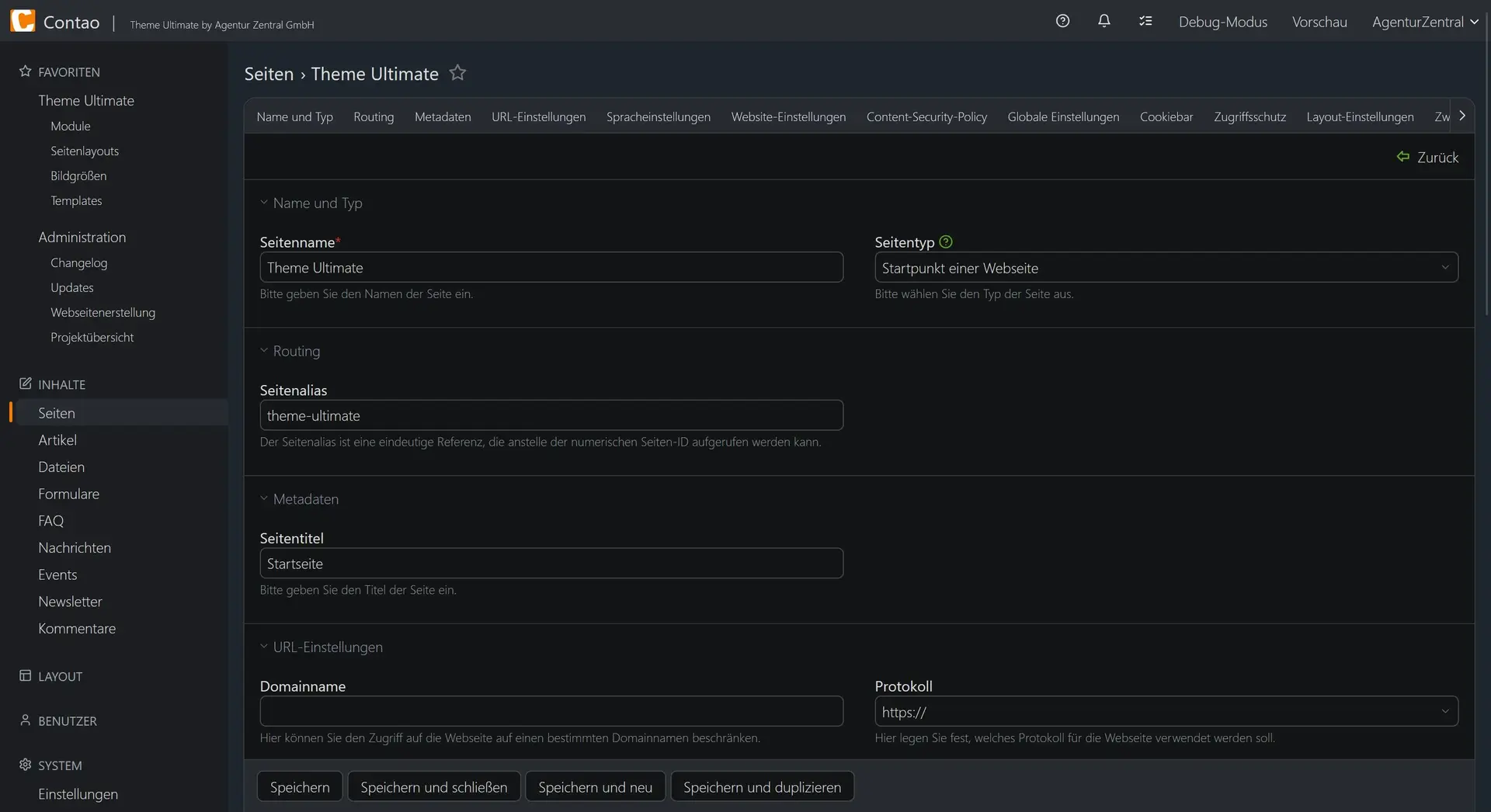
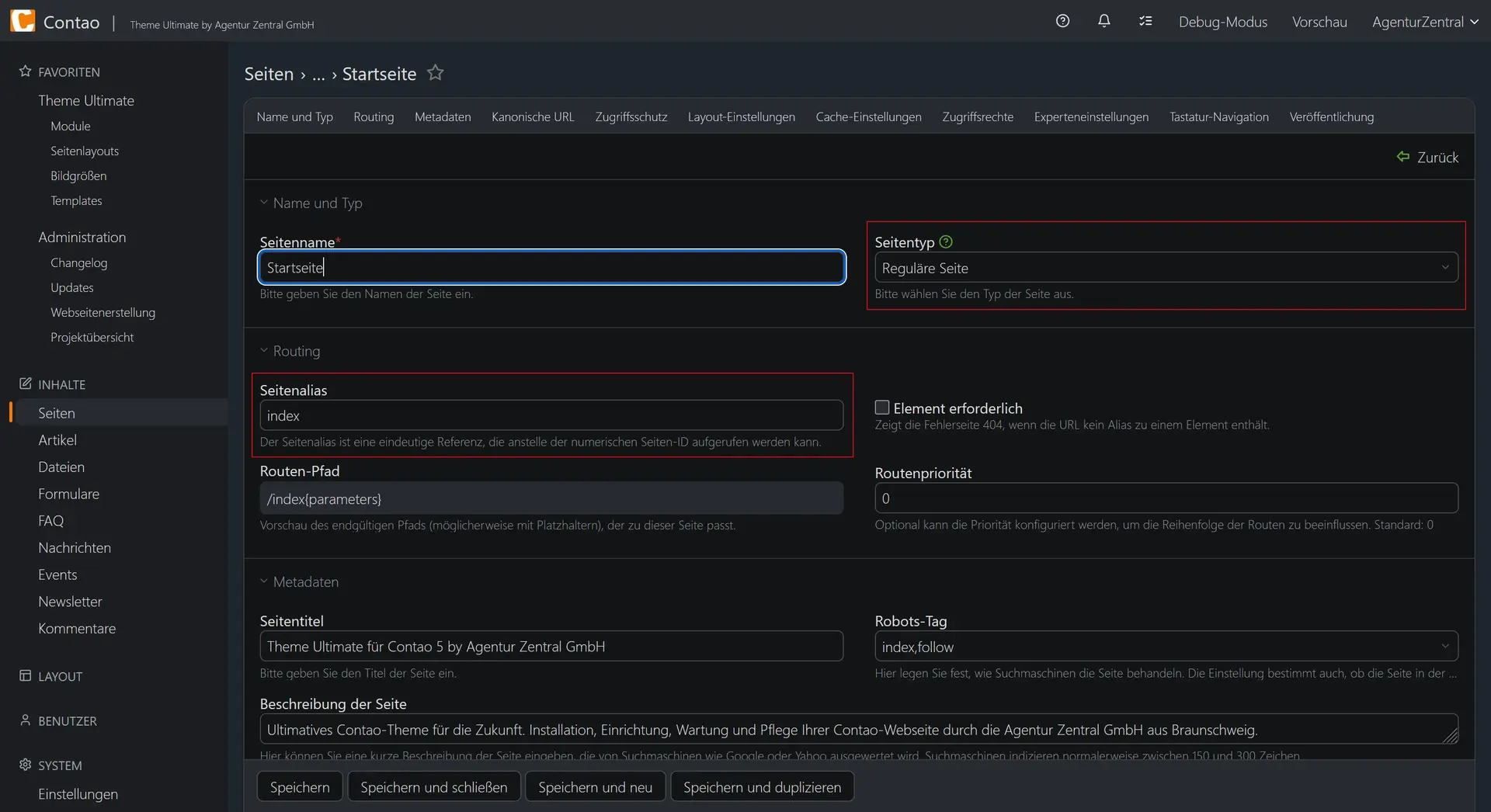
Für die eigentliche Startseite sollte der Alias index heißen.
Seite anlegen – Schritt für Schritt
- Layout > Seitenstruktur öffnen.
- Das Neu-Icon wählen oder die neue Seite dahinter bzw. darunter einfügen.
- Die Position festlegen.
- Den passenden Seitentyp wählen – in den meisten Fällen „Reguläre Seite“.
- Den Seitennamen eintragen.
- Den Alias normalerweise automatisch erzeugen lassen; nur für die echte Startseite wird meist index gesetzt.
- Bei Bedarf „Seite veröffentlichen“ aktivieren.
- Falls nötig Metadaten, Menüeinstellungen, Zugriffsschutz oder Layout-Einstellungen ergänzen.
- Mit „Speichern und schließen“ speichern.
Seite bearbeiten
Eine vorhandene Seite wird über das Symbol „Seite bearbeiten“ geöffnet. Dort können Name, Alias, Metadaten, Veröffentlichung, Menüverhalten und viele weitere Einstellungen geändert werden. Reihenfolgen werden per Drag & Drop oder über die Verschiebe-Funktion angepasst.
Wichtiger Unterschied: Rechte im Backend vs. Schutz im Frontend
In Contao dürfen zwei Dinge nicht verwechselt werden:
Zugriffsrechte = Wer darf im Backend an einer Seite arbeiten?
Zugriffsschutz = Wer darf die Seite im Frontend sehen?
Das eine betrifft Redakteure, das andere Besucher bzw. Mitglieder.
Artikel sind in Contao die Container für die statischen Inhalte einer Seite. Jeder Artikel gehört genau zu einer Seite und zusätzlich zu einem Layoutbereich. Eine Seite kann mehrere Artikel haben. Diese werden innerhalb ihres Bereichs in der festgelegten Reihenfolge ausgegeben.
Typische Layoutbereiche sind zum Beispiel:
- Hauptspalte
- linke Spalte
- rechte Spalte
- Kopfzeile
- Fußzeile
Welche Bereiche tatsächlich vorhanden sind, hängt vom verwendeten Seitenlayout ab. Standardmäßig kennt Contao unter anderem Kopfzeile, linke Spalte, rechte Spalte, Hauptspalte und Fußzeile.
Artikel anlegen oder bearbeiten – Schritt für Schritt
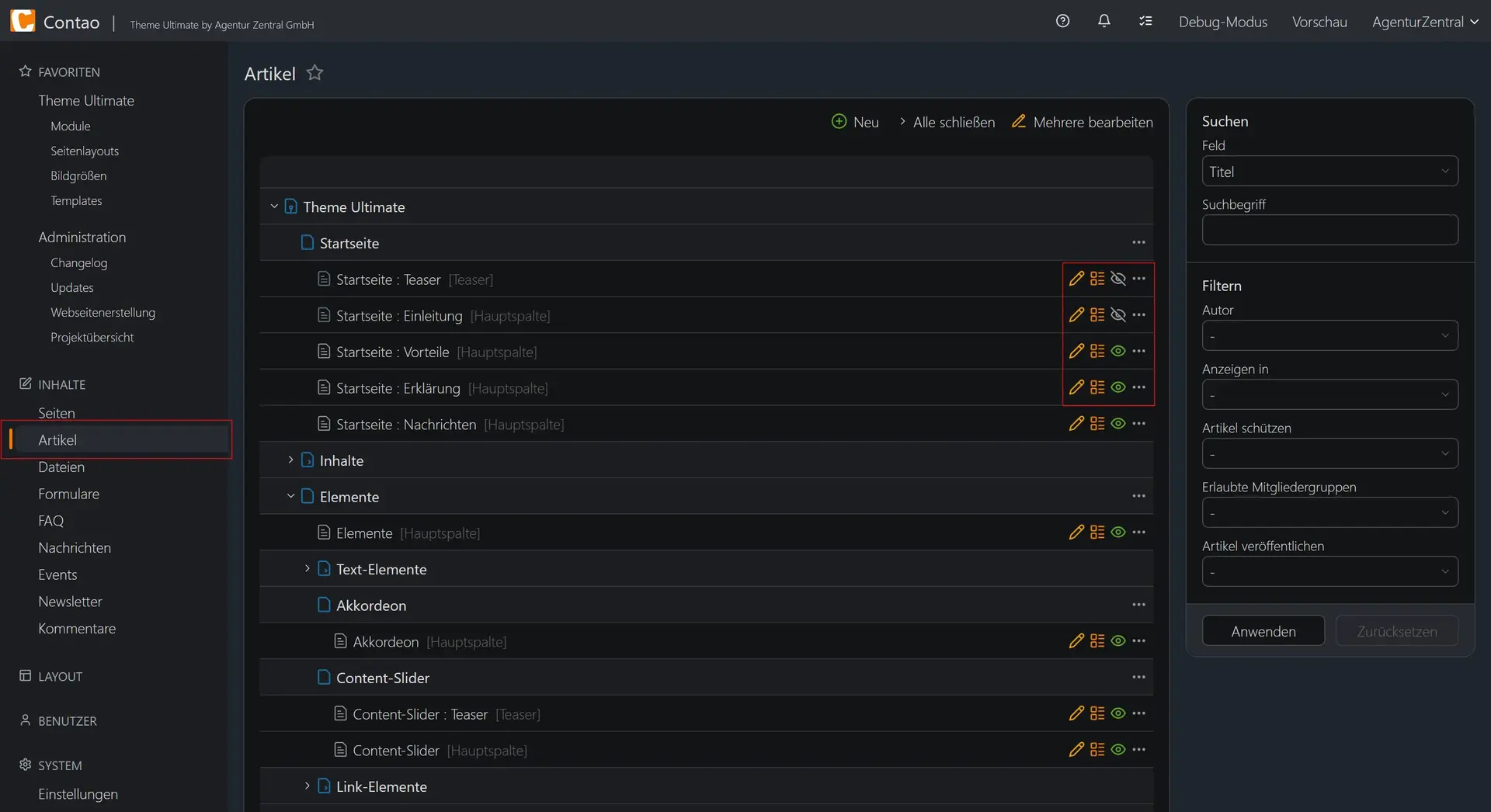
- Inhalte > Artikel öffnen oder in der Seitenstruktur über das Symbol „Artikel bearbeiten“ gehen.
- Die gewünschte Seite wählen.
- Einen neuen Artikel anlegen oder einen vorhandenen Artikel öffnen.
- Einen Titel vergeben.
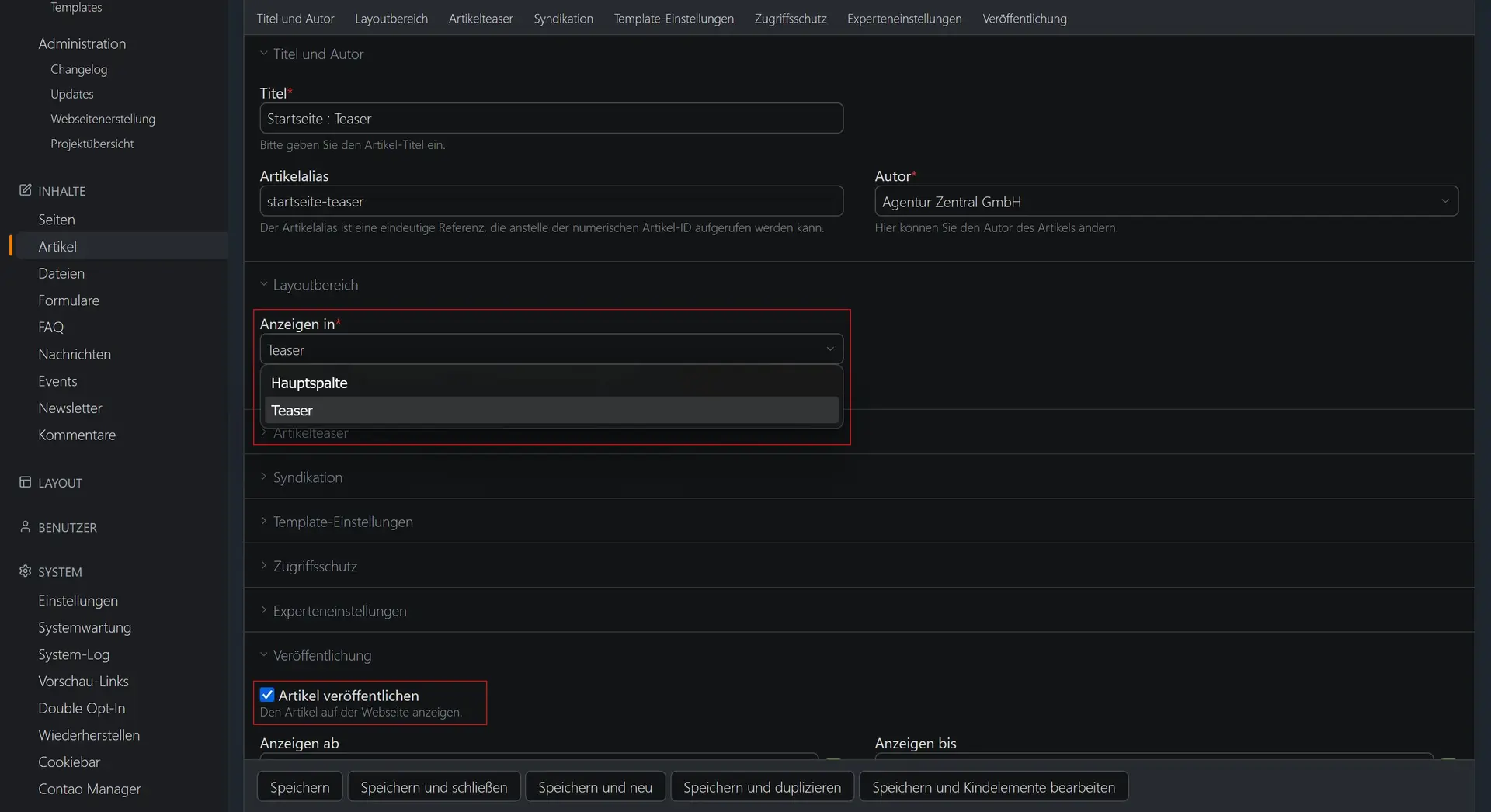
- Im Feld „Anzeigen in“ den passenden Layoutbereich wählen.
- Die Veröffentlichung aktivieren, wenn der Artikel sichtbar sein soll.
- Bei Bedarf Teasertext, Zugriffsschutz oder CSS-Klasse ergänzen.
- Den Artikel speichern.
Wichtige Artikel-Einstellungen
Wichtig sind vor allem:
- Anzeigen in = Wo der Artikel ausgegeben wird
- Teasertext = Kurzfassung, falls auf Übersichtsseiten mit Teaser gearbeitet wird
- Zugriffsschutz = Artikel nur für bestimmte Mitgliedergruppen
- Veröffentlicht / Anzeigen ab / Anzeigen bis = Sichtbarkeit im Frontend
- CSS-ID/Klasse = für spezielle Layout- oder CSS-Anpassungen
Ein Artikel erscheint im Frontend nicht, solange er nicht veröffentlicht ist. In Listen wird ein nicht veröffentlichter Artikel typischerweise ausgegraut dargestellt; auch das Augen-Icon zeigt diesen Zustand an.
Inhaltselemente sind die konkreten Bausteine innerhalb eines Artikels. Für jeden Inhaltstyp gibt es in Contao ein passendes Element. Pro Artikel können beliebig viele Inhaltselemente angelegt und bei Bedarf einzeln geschützt oder umsortiert werden.
Die wichtigsten Gruppen sind:
- Text-Elemente
- Link-Elemente
- Datei-Elemente
- Media-Elemente
- Verschiedenes
- Include-Elemente
- Legacy-Elemente (nur übergangsweise)
Für die redaktionelle Arbeit sind vor allem Text, Überschrift, Bild, Galerie, Link, Download und eingebundene Elemente relevant.
Inhaltselement anlegen – Schritt für Schritt
- Den gewünschten Artikel öffnen.
- Auf „Neu“ klicken.
- Die Position wählen, an der das neue Element eingefügt werden soll.
- Den Elementtyp wählen.
- Die Felder des Elements ausfüllen.
- Mit „Speichern und zurück“ oder „Speichern und schließen“ speichern.
- Das Ergebnis anschließend im Frontend bzw. in der Vorschau kontrollieren.
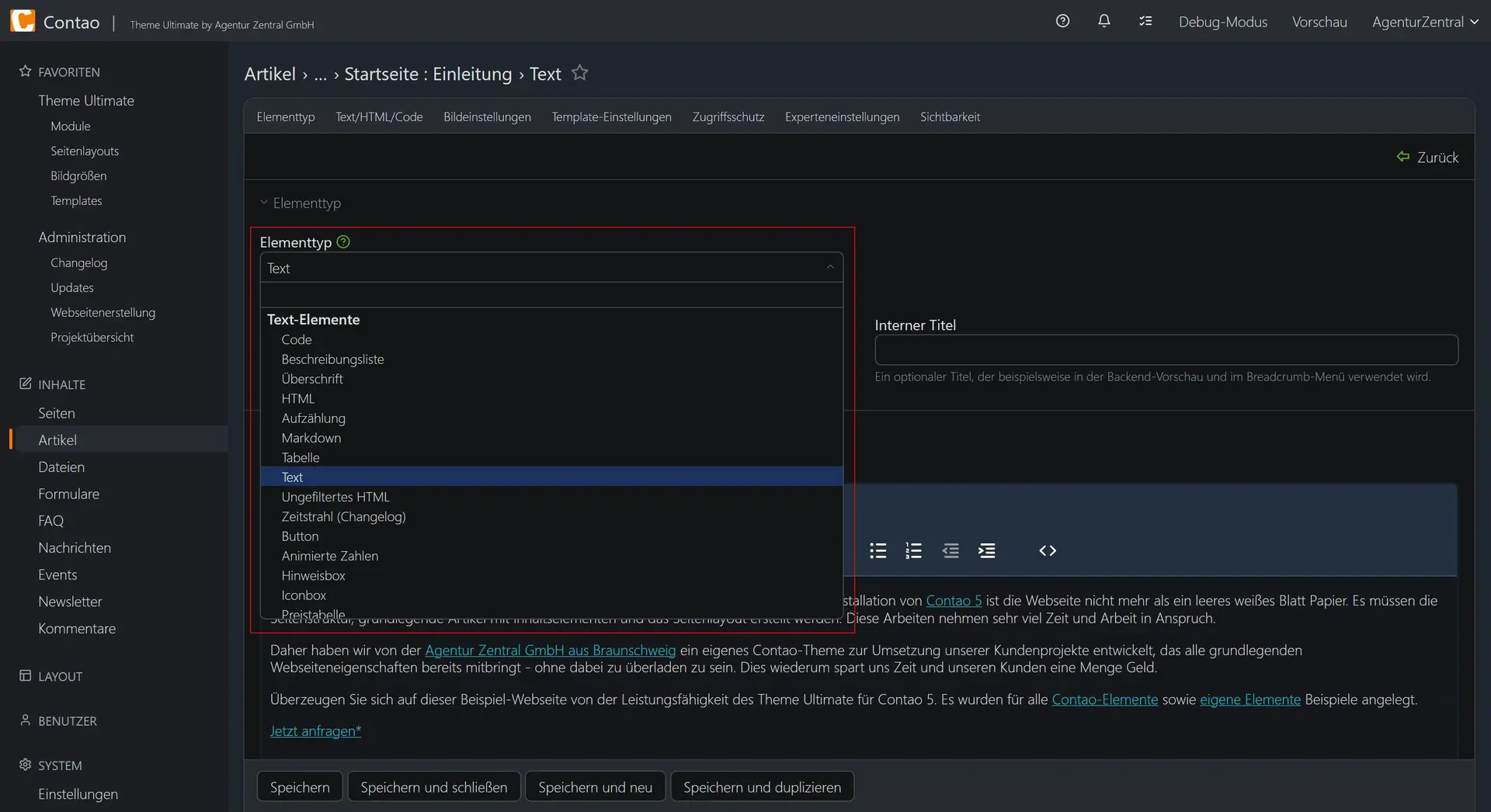
Textelement
Das Textelement ist eines der wichtigsten Elemente. Hier wird mit dem Rich Text Editor TinyMCE gearbeitet. Im Textelement können eine Überschrift vergeben, Fließtext eingegeben und dem Text zusätzlich ein Bild hinzugefügt werden. Bildgröße, Ausrichtung, alternativer Text und Titel können direkt im Element eingestellt werden. Wichtig bei Überschriften: Die semantische Ebene sollte sauber verwendet werden. h1 ist in der Regel die wichtigste Überschrift einer Seite; darunter folgen h2 bis h6.
Überschrift
Das Element „Überschrift“ ist sinnvoll, wenn eine Zwischenüberschrift ohne direktes Textelement gesetzt werden soll. Viele andere Inhaltselemente haben zwar bereits ein Überschriftenfeld, aber dieses Element ist nützlich für die saubere Strukturierung längerer Seiten.
Aufzählung
Mit „Aufzählung“ werden nummerierte oder unnummerierte Listen angelegt. Das ist sauberer und strukturierter als Listen nur mit Bindestrichen in einem Fließtext.
HTML
Das Element „HTML“ fügt eigenen HTML-Code ein. Es sollte nur verwendet werden, wenn klar ist, welche Auswirkungen der eingefügte Code hat. Nicht alle HTML-Tags sind standardmäßig erlaubt. Für normale redaktionelle Inhalte sollte möglichst mit Standard-Elementen gearbeitet werden.
Bild
Mit dem Element „Bild“ wird ein einzelnes Bild eingebunden. Dabei können die Quelldatei ausgewählt, die Bildgröße festgelegt, eine Großansicht aktiviert und Metadaten überschrieben werden. Besonders wichtig sind alternativer Text und Bildtitel. Der alternative Text ist relevant für Barrierefreiheit und wird auch von Suchmaschinen ausgewertet.
Bildergalerie
Mit „Bildergalerie“ werden mehrere Bilder als Galerie eingebunden. Das ist sinnvoll, wenn nicht jedes Bild als eigenes Element gepflegt werden soll. Die Bilder werden als Vorschaubilder ausgegeben und können vergrößert werden.
Hyperlink
Mit dem Element „Hyperlink“ werden Links auf externe Webseiten, E-Mail-Adressen oder Telefonnummern angelegt. Dafür werden typischerweise https://, mailto: und tel: verwendet. E-Mail-Adressen werden von Contao automatisch verschlüsselt, damit sie nicht so leicht von Spambots ausgelesen werden können.
Download / Downloads
Mit „Download“ wird eine einzelne Datei eingebunden, mit „Downloads“ mehrere Dateien oder ganze Ordner. Das ist ideal für PDFs, Formulare, Broschüren oder Preislisten. Bei geschützten Downloads lassen sich nicht öffentliche Ordner mit geschützten Seiten oder geschützten Inhaltselementen kombinieren.
Include-Elemente
Mit Include-Elementen können vorhandene Inhalte erneut verwendet werden, ohne sie zu kopieren. So lassen sich zum Beispiel ein bestehender Artikel, ein bestehendes Inhaltselement, ein Formular oder ein Modul einbinden. Der große Vorteil: Änderungen müssen nur einmal am Original vorgenommen werden.
Verschachtelte Inhaltselemente
Seit Contao 5.3 gibt es moderne verschachtelte Inhaltselemente, etwa Akkordeon, Elementgruppe oder Content-Slider. Damit können Kindelemente sauber in einem übergeordneten Element organisiert werden. Das ist übersichtlicher als die ältere Arbeitsweise mit Umschlag-Anfang und Umschlag-Ende.
Zugriffsschutz auf Elementebene
Auch einzelne Inhaltselemente können geschützt werden. So kann ein bestimmtes Element nur für bestimmte Mitgliedergruppen sichtbar sein, während der Rest der Seite öffentlich bleibt.