Ladezeitprobleme mit Browserwerkzeugen untersuchen
Vom beobachteten Problem zur überprüfbaren Änderung: ein praktischer Diagnoseweg für Laden, Darstellung und Bedienung.

„Die Seite ist langsam“ kann sehr unterschiedliche Probleme meinen. Der erste Inhalt erscheint spät. Ein großes Bild braucht lange. Der Text verschiebt sich nachträglich. Oder die Seite ist bereits sichtbar, reagiert aber erst verzögert auf eine Eingabe. Diese Situationen benötigen nicht automatisch dieselbe Maßnahme.
Dieser Leitfaden beschreibt einen praktischen Untersuchungsablauf mit Browserwerkzeugen. Als Beispiel dient eine fiktive Leistungsseite mit Titelbild, Webschrift und Kontaktbereich. Alle beschriebenen Ursachen sind Prüfhypothesen. Es werden keine angeblich gemessenen Ergebnisse dieses fiktiven Unternehmens oder pauschalen Geschwindigkeitsgewinne behauptet.
1. Das beobachtete Problem genau beschreiben
Beginnen Sie mit einer wiederholbaren Aufgabe. „Öffnen Sie die Leistungsseite auf einem schmalen Bildschirm und wählen Sie danach den Kontaktlink“ ist präziser als ein allgemeiner Eindruck. Notieren Sie, welcher Teil unangenehm spät erscheint oder reagiert. Eine Bildschirmaufnahme kann diese Beobachtung ergänzen, ersetzt aber keine technischen Daten.
Unterscheiden Sie den ersten Seitenaufruf von einer erneuten Navigation. Beim zweiten Besuch können Dateien bereits im Cache liegen. Auch eine bereits aufgebaute Verbindung verändert die Bedingungen. Wenn diese Situationen vermischt werden, kann eine Änderung besser aussehen, obwohl lediglich ein anderer Ausgangszustand geprüft wurde.
Erfassen Sie außerdem die konkrete Adresse und den Zustand der Seite. Angemeldet oder abgemeldet, mit oder ohne bereits getroffene Einwilligungsentscheidung und mit welchen geöffneten Bereichen? Externe Dienste können erst nach einer Auswahl starten. Ein Test vor dieser Auswahl beschreibt dann nur einen Teil des späteren Ablaufs.
Der erste sinnvolle Prüfbeleg ist deshalb eine Aufgabenbeschreibung mit Datum, Browser, Gerät beziehungsweise Emulation, Netzwerkbedingung und Cachezustand. Er hilft nicht nur bei der Messung. Ein anderer Bearbeiter kann damit den gleichen Zustand herstellen und eine vermutete Ursache unabhängig untersuchen.
2. Den richtigen Blick auf das Problem wählen
Die Netzwerkansicht beantwortet Fragen zur Auslieferung. Welche Datei wird angefragt? Wann beginnt die Anfrage? Wie groß ist die Übertragung? Welcher Status wird zurückgegeben? Die Leistungsansicht untersucht dagegen, welche Arbeit der Browser während Laden und Bedienung ausführt.
| Beobachtung | Erster Prüfbereich | Noch keine gesicherte Schlussfolgerung |
|---|---|---|
| HTML erscheint spät | Hauptdokument in der Netzwerkansicht | Der Server ist nicht automatisch allein verantwortlich |
| Titelbild kommt verspätet | Bildanfrage und auslösende Kette | Dateigröße ist nur eine mögliche Ursache |
| Bedienung reagiert verzögert | Leistungsaufzeichnung während der Eingabe | Ein schneller Download belegt keine schnelle Reaktion |
| Inhalt springt nachträglich | Aufzeichnung und betroffene Elemente | Ein weiteres Cachewerkzeug behebt nicht jede Verschiebung |
Die offiziellen Anleitungen zu Netzwerkaktivität und Laufzeitanalyse erläutern die entsprechenden DevTools-Bereiche. Ihre Aufgabe im Projekt ist die Verbindung zwischen technischer Beobachtung und tatsächlicher Besucheraufgabe.
Eine einzelne Gesamtpunktzahl kann einen Hinweis geben, liefert aber noch keine vollständige Diagnose. Es ist möglich, eine Kennzahl zu verbessern und gleichzeitig einen anderen Teil des Ablaufs zu verschlechtern. Prüfen Sie deshalb nach einer Optimierung nicht nur den Wert, auf den Sie sich gerade konzentriert haben.
3. Vergleichbare Bedingungen herstellen
Öffnen Sie die Entwicklerwerkzeuge, wählen Sie die festgelegte Ansicht und starten Sie den Aufruf unter den dokumentierten Bedingungen. Entscheiden Sie bewusst, ob ein leerer oder gefüllter Cache untersucht wird. Ein deaktivierter Browsercache ist eine Testbedingung und keine Empfehlung, die produktive Zwischenspeicherung abzuschalten.
Eine simulierte langsamere Verbindung kann Engpässe deutlicher machen. Sie bildet jedoch nicht jedes reale Mobilfunkverhalten ab. Dasselbe gilt für eine gedrosselte Rechenleistung. Ein Desktoprechner wird dadurch nicht vollständig zu einem bestimmten Smartphone. Die Simulation soll eine vergleichbare Untersuchung unterstützen.
Führen Sie mehrere vergleichbare Durchgänge durch. Einzelne Ausreißer können durch Hintergrundlast oder schwankende Dienste entstehen. Dokumentieren Sie die beobachtete Streuung, statt nur den günstigsten Lauf herauszusuchen. Eine sehr kleine Differenz rechtfertigt bei stark schwankenden Bedingungen möglicherweise noch keine belastbare Aussage.
Für die fiktive Leistungsseite werden mindestens zwei Aufgaben getrennt betrachtet: der erste sichtbare Aufbau und die Reaktion auf den Kontaktlink nach dem Laden. So bleibt erkennbar, ob die Verzögerung zur Auslieferung oder zur späteren Arbeit des Browsers gehört.
4. Das Hauptdokument zuerst untersuchen
In der Netzwerkansicht beginnt die Prüfung beim HTML-Dokument. Kommt die Antwort überhaupt erfolgreich an? Gibt es Weiterleitungen? Wird ein Fehlerdokument statt der erwarteten Seite geliefert? Ein vollständiger Ladeindikator sagt noch nicht, dass der richtige Inhalt übertragen wurde.
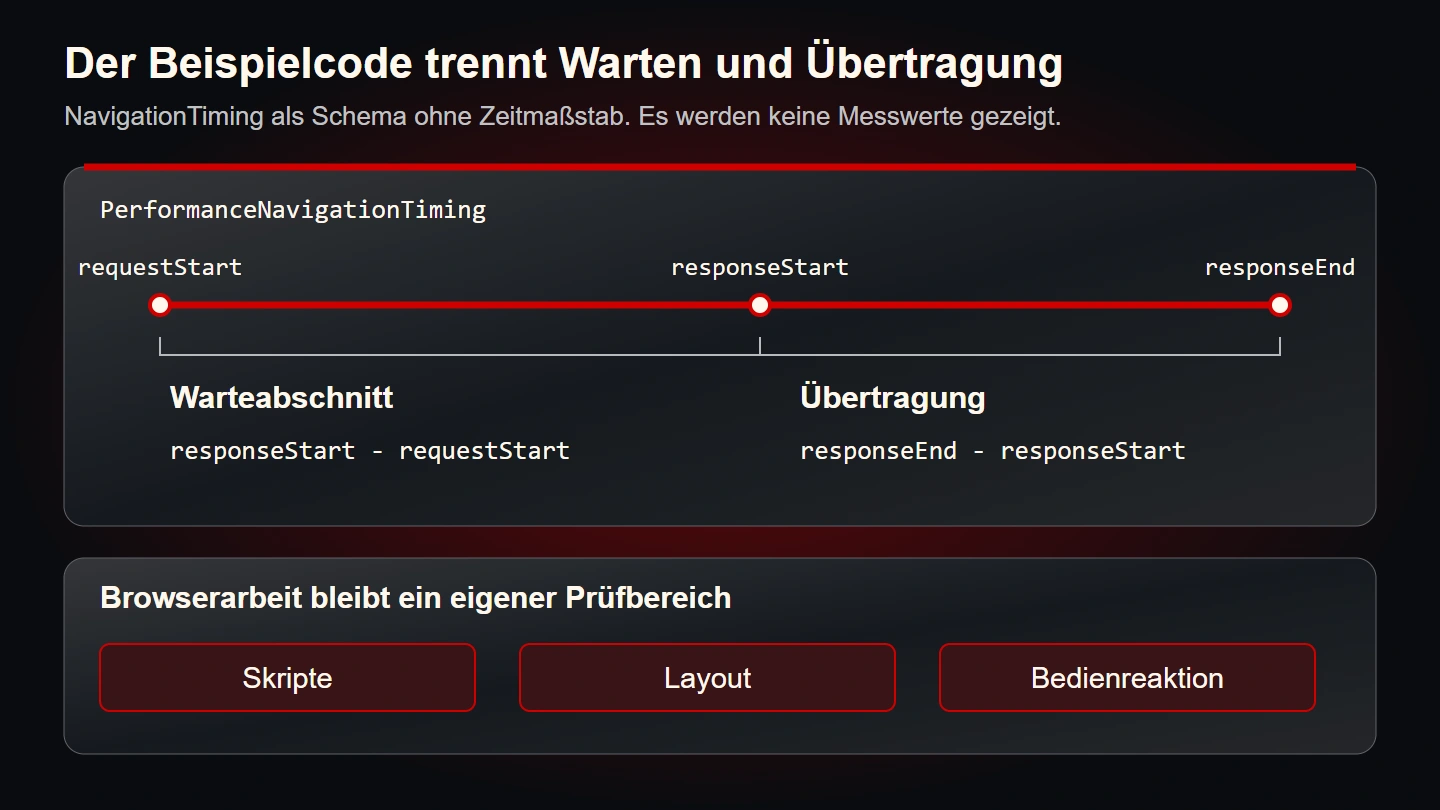
Betrachten Sie anschließend die zeitlichen Abschnitte der Anfrage. Verbindung, Warten auf die Antwort und Übertragung sind unterschiedliche Teile des Vorgangs. Eine lange Wartezeit kann mehrere Ursachen haben. Ohne ergänzende Serverdaten sollte sie nicht vorschnell einer bestimmten Datenbankabfrage zugeschrieben werden.
Prüfen Sie außerdem die Weiterleitungskette. Ein Aufruf kann beispielsweise erst zwischen mehreren Adressvarianten wechseln, bevor die eigentliche Seite beginnt. Eine notwendige kanonische Weiterleitung kann sinnvoll sein. Unbeabsichtigte zusätzliche Umwege sollten dagegen erkannt und gezielt beseitigt werden.
Notieren Sie für jede Vermutung den nächsten Beleg. Wenn der HTML-Start verzögert ist, könnte eine geeignete serverseitige Messung nötig werden. Wenn das Dokument früh verfügbar ist, die sichtbare Seite aber spät erscheint, wird die Untersuchung auf abhängige Ressourcen und Browserarbeit erweitert.
5. Große Dateien und verspätete Starts unterscheiden
Beim Titelbild sind mindestens zwei Fragen wichtig. Wie viel wird übertragen? Und wann wird die Anfrage überhaupt ausgelöst? Ein kleines Bild kann spät erscheinen, wenn seine Adresse erst durch ein später ausgeführtes Skript entsteht. Ein früh entdecktes Bild kann dagegen durch seine Größe unnötig lange übertragen werden.
Prüfen Sie die tatsächlich angeforderte Variante. Ein korrekt vorhandenes kleines Bild hilft nicht, wenn die Seite weiterhin die größte Datei lädt. Responsive Bildangaben und die berechnete Darstellungsgröße müssen zusammenpassen. Die Netzwerkansicht zeigt die reale Anfrage statt nur die Absicht im Quellcode.
Bei Schriften werden die geladenen Schnitte und ihre Folgen für die Darstellung betrachtet. Nicht jeder sichtbare Text benötigt mehrere zusätzliche Dateien. Zugleich kann ein Schriftwechsel die Zeilenumbrüche verändern. Die reine Dateigröße erklärt deshalb nicht das gesamte Nutzererlebnis.
Für Skripte und Stylesheets gilt dieselbe Frage: Wird die Ressource auf dieser Seite gebraucht? Eine vorhandene Bibliothek kann sinnvoll sein und trotzdem nicht auf jede Unterseite gehören. Erst ein konkreter Nutzungsnachweis rechtfertigt eine gezielte Umstellung der Auslieferung.
Unterscheiden Sie außerdem übertragene und entpackte Größe. Eine komprimierte Ressource kann wenig Netzwerkvolumen benötigen und nach dem Empfang trotzdem umfangreiche Verarbeitung verursachen. Für die Diagnose werden diese Angaben deshalb mit ihrer Bedeutung notiert, statt unterschiedliche Größenwerte ungeprüft miteinander zu vergleichen.
6. Die auslösende Kette verfolgen
Eine verspätete Anfrage entsteht oft durch eine Abhängigkeit. Das Hauptdokument lädt ein Skript, das eine Konfiguration abfragt und danach ein Bild oder einen weiteren Dienst startet. Die Gesamtkette kann länger wirken als jede einzelne Datei vermuten lässt. Die Untersuchung sollte deshalb den Auslöser einbeziehen.
Im Beispiel könnte ein Titelbild direkt im HTML stehen oder erst nach einer Skriptausführung eingefügt werden. Das ist eine überprüfbare Unterscheidung. Sie erlaubt eine konkrete Frage an die Umsetzung: Muss die Entdeckung dieses wichtigen Bildes wirklich auf die spätere Verarbeitung warten?
Verwechseln Sie dabei Priorität nicht mit garantierter Sofortigkeit. Der Browser plant mehrere Aufgaben und Ressourcen gemeinsam. Ein zusätzlicher Hinweis kann sinnvoll sein, aber nicht jede Ressource sollte als besonders wichtig markiert werden. Wenn alles dieselbe hohe Dringlichkeit erhält, fehlt die beabsichtigte Unterscheidung.
Ändern Sie zunächst die vermutete unnötige Abhängigkeit und prüfen Sie denselben Ablauf erneut. Werden gleichzeitig Bildgröße, Schrift und Skripte verändert, ist der Ursprung eines Unterschieds schwerer zuzuordnen. Mehrere Änderungen können später zusammengeführt werden, nachdem ihre jeweilige Wirkung verstanden wurde.
7. Die Arbeit des Browsers aufzeichnen
Ist die Seite sichtbar, aber schwer bedienbar, reicht die Netzwerkansicht nicht aus. Starten Sie eine Leistungsaufzeichnung und führen Sie die konkrete langsame Interaktion aus. Die interessante Frage ist, welche Arbeit in diesem Zeitraum stattfindet und ob eine lange Aufgabe die Reaktion verhindert.
Eine aufwendige Berechnung, häufige Änderungen an vielen Elementen oder wiederholte Layoutarbeit können die Bedienung beeinflussen. Das sind Prüfrichtungen und keine Diagnose allein aus dem Auftreten einer Verzögerung. Ordnen Sie die auffälligen Abschnitte dem tatsächlich ausgeführten Code und der Benutzerhandlung zu.
Bei der Kontaktfunktion könnte ein Klick lediglich zu einem Abschnitt springen. Wenn stattdessen eine umfangreiche Initialisierung startet, sollte ihr Bedarf untersucht werden. Vielleicht kann ein benötigter Teil früher vorbereitet oder eine unnötige Arbeit entfernt werden. Eine bloß kürzere Animation löst nicht zwangsläufig den eigentlichen Engpass.
Prüfen Sie nach einer Korrektur auch die Funktion selbst. Ein schneller Klick ohne das erwartete Ergebnis ist keine gelungene Optimierung. Die Seite muss weiterhin die passende Rückmeldung, den richtigen Fokus und die beabsichtigte Information anbieten.
8. Navigationszeiten mit einem kleinen Skript ansehen
Für eine zusätzliche Übersicht können bereits vorhandene Navigationseinträge ausgelesen werden. Das folgende Skript verändert keine Seiteninhalte. Es wird nach dem Laden in der Konsole ausgeführt und gibt ausgewählte Zeitdifferenzen in Millisekunden aus. Die Werte sind Diagnoseinformationen dieses konkreten Aufrufs.
const navigation = performance.getEntriesByType('navigation')[0];

if (!navigation) {
  console.info('Kein Navigationseintrag vorhanden.');
} else {
  const timings = {
    dns: navigation.domainLookupEnd - navigation.domainLookupStart,
    connection: navigation.connectEnd - navigation.connectStart,
    responseWait: navigation.responseStart - navigation.requestStart,
    download: navigation.responseEnd - navigation.responseStart,
    domContentLoaded: navigation.domContentLoadedEventEnd,
    load: navigation.loadEventEnd
  };
  console.table(timings);
}
Die MDN-Dokumentation zu PerformanceNavigationTiming beschreibt die bereitgestellten Zeitpunkte. Einige Phasen können bei Wiederverwendung oder besonderen Auslieferungswegen sehr kurz oder null sein. Die ausgegebenen Felder sind nicht automatisch eine vollständige Erklärung der wahrgenommenen Geschwindigkeit.
Besonders wichtig ist die Interpretation der Bezugspunkte. Die beiden Ereigniswerte im Beispiel sind Zeitpunkte innerhalb des Navigationsablaufs. Sie sind keine reine Dauer ihrer Ereignisbehandlung. Auch eine kurze Übertragung beweist nicht, dass anschließend keine aufwendige Verarbeitung mehr erfolgt.
9. Laborbeobachtung und echte Nutzung unterscheiden
Eine kontrollierte Browserprüfung untersucht einen festgelegten Zustand. Daten aus echten Besuchen beschreiben dagegen die tatsächlich beobachteten Geräte, Verbindungen und Abläufe. Beide Sichtweisen sind nützlich, beantworten aber unterschiedliche Fragen. Eine Abweichung ist deshalb nicht automatisch ein Fehler des Werkzeugs.
Die web.dev-Erläuterung zu Labor- und Felddaten beschreibt diese Unterscheidung. Für die Arbeit im Projekt bedeutet sie: Ein reproduzierbarer Entwicklungstest hilft bei der Ursache. Reale Nutzungsdaten können zeigen, ob der gefundene Fall für viele tatsächliche Besuche relevant ist.
Wenn keine passenden Felddaten vorliegen, wird diese Lücke sachlich benannt. Eine einzelne eigene Messung darf nicht als repräsentative Auswertung aller Besucher erscheinen. Ebenso sollte ein allgemeiner Bericht für die gesamte Domain nicht ungeprüft als Wert einer bestimmten einzelnen Unterseite behandelt werden.
Nach einer Veröffentlichung können echte Nutzungsdaten zeitversetzt reagieren oder einen längeren Beobachtungszeitraum abbilden. Ein unveränderter Bericht unmittelbar nach einer Änderung beweist daher nicht automatisch, dass die Korrektur wirkungslos war. Prüfen Sie Zeitraum und Datenumfang, bevor Sie eine Schlussfolgerung ziehen.
10. Eine Hypothese in eine überprüfbare Änderung übersetzen
Eine gute Maßnahme verbindet Beobachtung, vermutete Ursache und erwarteten Unterschied. „Titelbild optimieren“ ist zu unbestimmt. Präziser wäre: Die angeforderte Bildvariante ist für die sichtbare Breite unnötig groß. Nach Anpassung soll eine kleinere passende Datei geladen werden, während die Darstellung erhalten bleibt.
| Hypothese | Gezielte Änderung | Erneute Prüfung |
|---|---|---|
| Unpassende Bildvariante | Bildgrößen und Größenangaben korrigieren | Tatsächliche Anfrage und Bildqualität vergleichen |
| Unnötiges Skript auf der Unterseite | Auslieferung nach Bedarf begrenzen | Datei fehlt nur dort, wo sie nicht benötigt wird |
| Teure Arbeit nach einem Klick | Nachgewiesenen überflüssigen Arbeitsschritt entfernen | Interaktion und Ergebnis erneut aufzeichnen |
| Unnötige Weiterleitungskette | Direktes korrektes Ziel herstellen | Status und Adresskette prüfen |
Diese Tabelle ist eine Entscheidungshilfe und kein Ergebnisbericht. Für jede tatsächliche Änderung werden die verwendeten Dateien, Versionen und Testbedingungen dokumentiert. So bleibt nachvollziehbar, was wirklich verändert und welcher Effekt beobachtet wurde.
11. Diagnosematerial sorgfältig aufbewahren
Netzwerkexporte und Leistungsaufzeichnungen können interne Adressen, Parameter oder andere sensible Informationen enthalten. Prüfen Sie den Inhalt, bevor Material geteilt wird. Ein zur Veröffentlichung geeigneter Ausschnitt ist nicht dasselbe wie ein vollständiger ungeprüfter Rohdatenexport.
Bewahren Sie einen klar benannten Vorher- und Nachherbeleg auf. Beide müssen zum selben untersuchten Ablauf passen. Ein Desktoplauf vor der Änderung und ein anderer Mobiltest danach sind kein sauberer direkter Vergleich. Falls sich Bedingungen unterscheiden, wird dieser Unterschied ausdrücklich erklärt.
Eine hilfreiche Notiz nennt außerdem offene Fragen. Vielleicht wurde die Browserursache gefunden, die serverseitige Wartezeit aber noch nicht untersucht. Diese Trennung verhindert, dass eine begrenzte Korrektur als vollständige Leistungsabnahme verkauft wird. Der nächste Bearbeiter kann gezielt an der offenen Stelle weitermachen.
Nach dem Test sollten besondere Entwicklungsbedingungen wieder zurückgesetzt werden. Ein vergessener gedrosselter Netzwerkmodus kann spätere Beobachtungen verfälschen. Die tatsächliche Produktivkonfiguration bleibt unverändert, sofern ihre Änderung nicht Teil der geprüften Maßnahme war.
12. Die Reihenfolge der weiteren Arbeit festlegen
Nach einer ersten Untersuchung gibt es häufig mehrere mögliche Maßnahmen. Ordnen Sie diese nach belegtem Einfluss auf die konkrete Besucheraufgabe, Umsetzungsaufwand und Risiko. Ein nachweislich unnötiger großer Abruf im ersten sichtbaren Bereich ist anders zu bewerten als eine noch unbestätigte Vermutung zu einem selten genutzten Unterbereich.
Beschreiben Sie für jede Maßnahme auch ihre funktionale Grenze. Eine Kontaktfunktion darf nicht entfernt werden, nur damit weniger Skript geladen wird. Vielleicht lässt sich ihre Initialisierung anders organisieren. Die angebotene Aufgabe bleibt jedoch bestehen. Eine Leistungsoptimierung muss den tatsächlichen Nutzen erhalten.
Ein praktischer Arbeitszettel enthält deshalb vier Punkte: Beobachtung, Hypothese, Änderung und Abnahmekriterium. Im Titelbildfall könnte das Abnahmekriterium lauten, dass die neue passende Variante tatsächlich angefordert wird und in den vorgesehenen Ansichten scharf bleibt. Erst danach wird beurteilt, welchen zeitlichen Unterschied der vergleichbare Test zeigt.
Manche Maßnahmen benötigen zusätzlich andere Fachbereiche. Eine serverseitige Ursache kann beispielsweise nicht vollständig aus einem Browserprofil geklärt werden. Dann wird ein gezielter Befund übergeben, statt eine allgemeine Aufforderung wie „Hosting schneller machen“ zu senden. Eine klare Anfrage nennt den untersuchten Zeitpunkt und die betroffene Adresse.
Halten Sie bewusst fest, welche Probleme bereits gelöst sind. Sonst wird ein alter Screenshot einer langsamen Fassung leicht erneut als aktueller Beleg verwendet. Ein datierter Nachherlauf mit der tatsächlich veröffentlichten Adresse macht den Zusammenhang nachvollziehbar. Er erlaubt zugleich, spätere Verschlechterungen von einer nie behobenen Ursache zu unterscheiden.
Die Arbeitsreihenfolge ist damit keine starre Optimierungsliste für jede Webseite. Sie folgt den gefundenen Engpässen. Ein Projekt beginnt bei den Bildern, ein anderes bei einer Weiterleitungskette und ein drittes bei aufwendiger Interaktionslogik. Der gemeinsame Standard ist die überprüfbare Entscheidung.
13. Checkliste für eine belastbare Ladezeitprüfung
- Eine konkrete langsame Aufgabe ist beschrieben.
- Adresse, Browser, Datum, Ansicht und Ausgangszustand sind dokumentiert.
- Cache, Netzwerk und Rechenleistung werden bewusst behandelt.
- Hauptdokument, Status und Weiterleitungskette wurden geprüft.
- Reale Dateiabrufe wurden mit der beabsichtigten Auslieferung verglichen.
- Verspäteter Start und große Übertragung werden unterschieden.
- Bedienprobleme wurden während der tatsächlichen Interaktion aufgezeichnet.
- Labor- und Felddaten werden nicht verwechselt.
- Eine Änderung folgt einer konkreten überprüfbaren Hypothese.
- Funktion, Darstellung und Messung wurden anschließend gemeinsam kontrolliert.
Häufige Fragen
Beweist ein guter Gesamtwert eine schnelle Webseite?
Er ist ein Hinweis unter bestimmten Bedingungen. Wichtige Besucherabläufe und reale Nutzungsbedingungen müssen zusätzlich betrachtet werden.
Soll zuerst der Hostinganbieter gewechselt werden?
Erst sollte die Ursache eingegrenzt werden. Ein Hostingwechsel behebt keine unnötig große Bilddatei oder teure Browserberechnung automatisch.
Reicht ein Test am eigenen Rechner?
Er ist ein Anfang. Für belastbare Entscheidungen braucht es dokumentierte Bedingungen und passende zusätzliche Perspektiven auf Geräte und Nutzung.
Quellen und passende Vertiefung
Grundlagen sind die verlinkten offiziellen Chrome-DevTools-Anleitungen, die MDN-Referenz zu Navigationszeiten und web.dev zur Unterscheidung von Labor und Feld. Quellenprüfung am 9. November 2026. Tabellen und Beispielszenario sind eigene redaktionelle Arbeitshilfen ohne behauptete Messdaten.
Die übergeordnete Einordnung bietet Core Web Vitals: Ladezeit, Nutzererlebnis und Umsatz. Den Zusammenhang mit der gesamten Besucheraufgabe erläutert Was eine professionelle Unternehmenswebseite leisten muss.