Produktbilder und Screenshots verständlich präsentieren
Welche Ansicht beantwortet welche Frage? Bilder bewusst auswählen, Zuschnitte prüfen und echte Nachweise von Illustrationen unterscheiden.

Ein Produktbild soll eine Frage beantworten. Wie sieht die Oberfläche aus? Wo befindet sich der Anschluss? Was gehört zum Lieferumfang? Ein Screenshot hat eine ähnliche Aufgabe: Er soll einen konkreten Zustand oder einen nachvollziehbaren Arbeitsschritt zeigen. Eine große Bildergalerie erfüllt diese Aufgaben nicht automatisch. Wenn Ausschnitt, Beschriftung und Kontext fehlen, sehen Besucher zwar viele Bilder. Die entscheidende Information müssen sie dennoch erraten.
Gute Präsentation verbindet deshalb Bildinhalt und Leserfrage. Ein Übersichtsbild zeigt das Ganze. Eine Detailansicht erklärt eine bestimmte Eigenschaft. Ein Screenshot belegt einen dargestellten Zustand unter benannten Bedingungen. Diese Rollen lassen sich bewusst gestalten. Der folgende Leitfaden verwendet eine eigens erstellte Demonstrationsansicht ohne echte Kundendaten. An ihr wird tatsächlich geprüft, was verschiedene Bildanpassungen sichtbar lassen und was sie abschneiden.
1. Die Frage vor dem Bildformat festlegen
Beginne mit dem Informationsbedarf. Bei einem Möbelstück können Form, Material und Abmessungen wichtig sein. Bei einer Software interessieren vielleicht die Eingabemöglichkeiten oder der Zustand nach einer Aktion. Die passende Ansicht entsteht aus dieser Frage. Ein beliebiger schöner Ausschnitt ist selten ein ausreichender Ersatz für eine fehlende Gesamtansicht.
Schreibe pro geplantem Bild einen kurzen Zweck auf. Beispielsweise: Gesamtform zeigen, Oberflächenstruktur erklären oder Position der Speicheraktion verdeutlichen. Diese Sätze helfen später bei der Auswahl. Zwei Bilder, die dieselbe Frage beantworten, können sinnvoll sein, wenn sie unterschiedliche Seiten zeigen. Ohne erkennbaren zusätzlichen Informationswert erhöhen sie jedoch nur die Menge.
Die Aufgabe bestimmt auch die Reihenfolge. Wer ein unbekanntes Produkt noch nicht einordnen kann, braucht zunächst Orientierung. Erst danach wird ein enger Ausschnitt verständlich. Bei einem Lernbeitrag kann dagegen eine konkrete Fehlerstelle den Einstieg bilden, sofern die Gesamtansicht unmittelbar folgt. Eine gute Reihenfolge führt vom benötigten Überblick zur passenden Vertiefung.
2. Gesamtansicht, Detail und Anwendung auseinanderhalten
Die Gesamtansicht zeigt die wesentliche Form einschließlich der Teile, die für die Einordnung nötig sind. Ein Detail konzentriert sich auf eine begrenzte Eigenschaft. Die Anwendungsansicht zeigt einen sinnvollen Gebrauchskontext. Diese drei Rollen ergänzen einander. Ein Detail beweist nicht, dass alle relevanten Seiten gezeigt wurden. Eine stimmungsvolle Anwendung ersetzt keine verlässliche Ansicht des tatsächlich beschriebenen Gegenstands.
Bei Screenshots lässt sich dieselbe Unterscheidung nutzen. Die Gesamtansicht zeigt, in welchem Bereich sich eine Funktion befindet. Der Ausschnitt macht eine Beschriftung lesbar. Eine Schrittfolge erklärt, wie sich der Zustand verändert. Beschrifte die Rolle jeweils deutlich. Ein enger Screenshot ohne Hinweis auf seinen Ausschnitt kann sonst wie die vollständige Oberfläche wirken.
Ein einfaches Bilderverzeichnis genügt oft für die Planung. Es enthält Bildnummer, Zweck, benötigte Ansicht und die zugehörige Textstelle. So fällt früh auf, wenn ein wichtiger Zusammenhang fehlt. Die Planung sollte nicht davon abhängen, welche Bilddatei zufällig schon vorliegt. Fehlende Ansichten sind konkrete Produktionsaufgaben.
3. Den tatsächlichen Informationsverlust beim Zuschnitt prüfen
Ein Bild kann sein Motiv vollständig enthalten und im Layout trotzdem wichtige Teile verlieren. Entscheidend ist die Anpassung an den vorgesehenen Rahmen. Die MDN-Dokumentation zu object-fit beschreibt, wie der Inhalt eines ersetzten Elements in dessen Box eingepasst wird. Dabei kann die vollständige Darstellung Platz an den Rändern lassen oder eine füllende Darstellung Teile beschneiden.
Beide Varianten haben berechtigte Aufgaben. Ein atmosphärisches Titelmotiv kann einen bewusst gewählten Ausschnitt vertragen. Ein Screenshot mit einem wichtigen Bedienelement am Rand braucht möglicherweise die vollständige Ansicht. Die richtige Wahl entsteht aus dem Inhalt. Eine globale Vorgabe für jede Bildart würde diese Unterschiede übergehen.
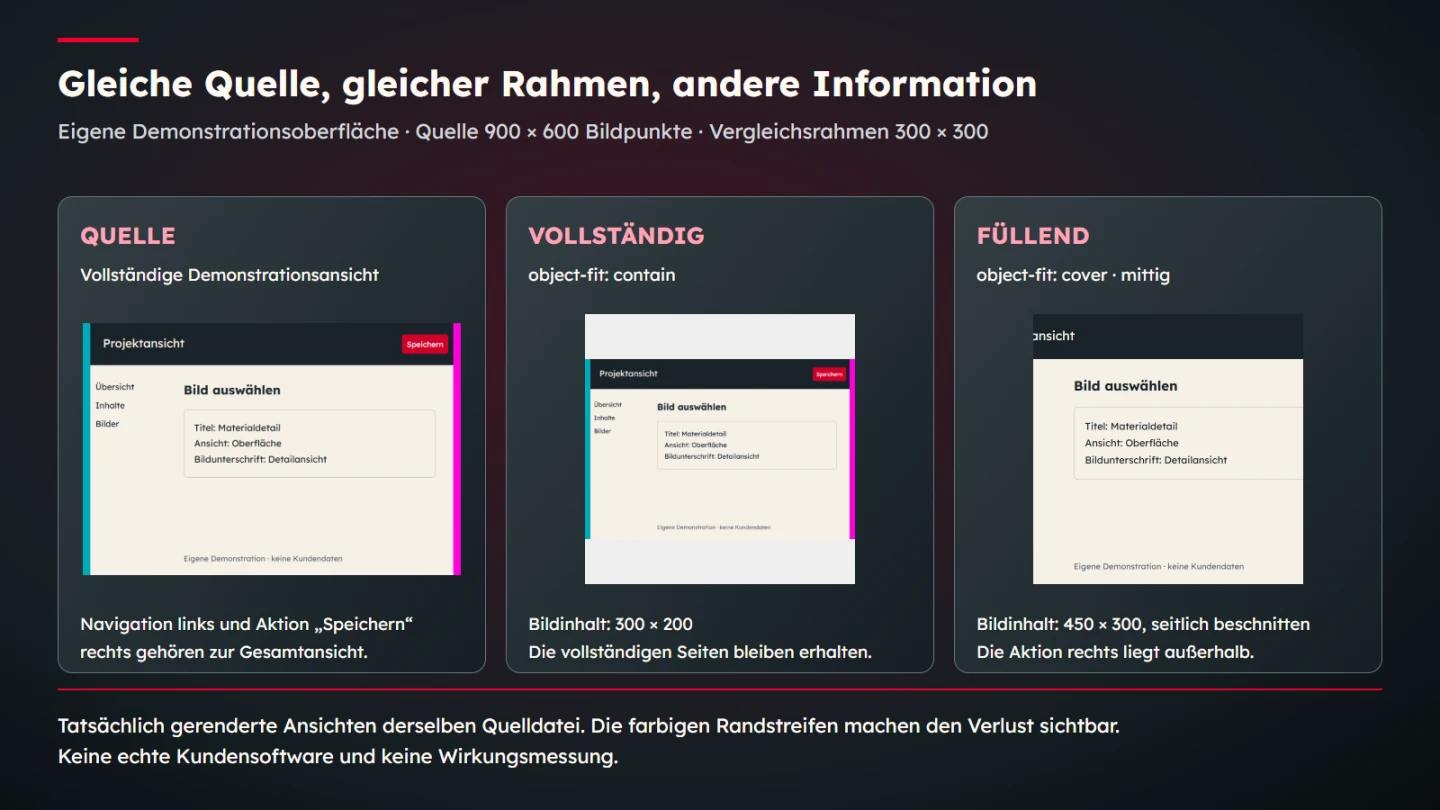
Unsere Demonstrationsansicht ist 900 mal 600 Bildpunkte groß. Sie enthält links eine Navigation, rechts Arbeitsinhalte und eine Aktion oben rechts. In einem quadratischen 300-mal-300-Rahmen benötigt eine proportionale füllende Anpassung eine Skalierung auf 450 mal 300. Bei mittiger Positionierung liegen dadurch auf beiden Seiten Teile außerhalb des sichtbaren Rahmens. Eine vollständige Anpassung skaliert auf 300 mal 200 und lässt vertikalen Freiraum.
.abbildung {
  display: block;
  width: 300px;
  height: 300px;
  object-position: 50% 50%;
}
.vollstaendig { object-fit: contain; }
.fuellend { object-fit: cover; }
Das Beispiel ist eine geometrisch begrenzte Erklärung. Es behauptet nicht, dass jede füllende Darstellung ungeeignet wäre. Es zeigt, warum ein bestimmter Rahmen mit einem bestimmten Seitenverhältnis kontrolliert werden muss. Eine andere Positionierung kann den Schwerpunkt verschieben. Sie stellt aber nicht automatisch gleichzeitig beide abgeschnittenen Seiten wieder her.
4. Ein Detail ehrlich als Detail zeigen
Wenn eine wichtige Beschriftung in der Gesamtansicht zu klein wird, ist eine zusätzliche Detailansicht oft sinnvoller als eine beliebige Vergrößerung des gesamten Bildes. Der Ausschnitt sollte genau den Zusammenhang zeigen, der zur Erklärung nötig ist. Zu enges Zuschneiden kann benachbarte Bezeichnungen entfernen und dadurch die Orientierung erschweren.
Verbinde das Detail mit seinem Ursprung. Eine Bildunterschrift kann beispielsweise sagen, dass der Ausschnitt den oberen rechten Bereich der zuvor gezeigten Demonstrationsansicht zeigt. Bei mehreren Details helfen konsistente Nummern und eindeutige Bezugspunkte. Diese Kennzeichnungen sollen Orientierung geben. Sie sind kein Ersatz für eine fehlende Beschreibung der eigentlichen Information.
Vermeide Bearbeitungen, die den dargestellten Zustand unbemerkt verändern. Wenn Beschriftungen für eine Erklärung ergänzt werden, sollten sie als redaktionelle Markierungen erkennbar sein. Ein Hinweisrahmen darf nicht wie ein echtes Bedienelement aussehen. Bei einer nachgebauten Ansicht gehört die Kennzeichnung als Demonstration direkt zum Bildkontext.
5. Screenshots als Zustand mit Bedingungen dokumentieren
Ein Screenshot ist eine Aufnahme eines bestimmten Zustands. Er sagt allein wenig darüber aus, wie dieser Zustand entstand. Für eine Anleitung können ausgewählte Eingaben, eine geöffnete Registerkarte oder eine vorherige Aktion entscheidend sein. Nenne die Bedingungen, die zum Verständnis nötig sind. Unwichtige interne Prüfdaten gehören nicht in die öffentliche Beschreibung.
Bei zeitabhängigen Ansichten ist der Aufnahmezeitpunkt relevant. Ein sichtbarer Preis, eine Kennzahl oder eine Oberfläche kann später anders aussehen. Die Bildunterschrift sollte deshalb den historischen Charakter nicht verschleiern. Eine frühere Messung wird durch eine neue Bildumrandung nicht zu einer aktuellen Prüfung. Das gilt auch bei einer gestalterischen Überarbeitung eines älteren Artikels.
Entferne vertrauliche Inhalte vor der Veröffentlichung mit einer geeigneten endgültigen Bearbeitung. Prüfe dabei auch Dateinamen, sichtbare Registerkarten und andere Randbereiche. Eine dekorative Unschärfe ist keine sorgfältige Inhaltsprüfung. Für Lernbeispiele ist eine eigene klar bezeichnete Demonstrationsansicht häufig zweckmäßiger. Sie darf anschließend jedoch nicht als echte Kundensoftware oder als tatsächlicher Projektnachweis ausgegeben werden.
6. Produktmerkmale zeigen statt behaupten
Ein Foto kann eine erkennbare Oberfläche zeigen. Daraus folgt nicht automatisch eine geprüfte Materialeigenschaft. Eine glänzende Fläche beweist weder eine bestimmte Metalllegierung noch eine Kratzfestigkeit. Verknüpfe sichtbare Merkmale deshalb mit belastbaren Produktdaten, wenn weitergehende Eigenschaften beschrieben werden sollen. Das Bild ergänzt die Information und ersetzt keine fehlende technische Grundlage.
Auch Größenverhältnisse brauchen eine verständliche Grundlage. Eine beliebige Requisite kann einen Eindruck vermitteln, ist aber keine exakte Maßangabe. Wenn Abmessungen für die Entscheidung wichtig sind, nenne die tatsächlichen Werte im Text oder in einer eindeutig erläuterten Zeichnung. Erfundene Maßstäbe und nicht überprüfte Messbeschriftungen helfen dabei nicht.
Generierte Illustrationen besitzen eine andere Rolle als reale Produktnachweise. Sie können einen Gedanken erklären oder eine redaktionelle Bildwelt unterstützen. Ohne tatsächliche Grundlage dürfen sie keine konkreten Anschlüsse, Produktdetails oder Lieferbestandteile versprechen. Gerade bei fotorealistischen Motiven ist eine präzise Einordnung wichtig, damit gestalterische Anschaulichkeit nicht als Sachbeleg missverstanden wird.
7. Bildunterschrift und Alternativtext passend aufteilen
Eine Bildunterschrift ist sichtbar und erklärt den Beitrag des Bildes zum Text. Sie kann den Ausschnitt, die Bedeutung einer Markierung oder die Bedingungen einer Aufnahme benennen. Ein Alternativtext erfüllt eine andere Aufgabe. Nach dem WAI-Tutorial zu informativen Bildern hängt seine sinnvolle Form davon ab, welche Information das Bild im jeweiligen Zusammenhang vermittelt.
Für die Demonstration wäre die Kernaussage des Alternativtexts deshalb der Unterschied zwischen vollständiger und beschnittener Ansicht. Eine lange Aufzählung aller sichtbaren Farben würde den eigentlichen Nutzen verfehlen. Derselbe Screenshot kann in einem anderen Artikel eine andere relevante Aussage besitzen. Die Beschreibung sollte zur konkreten Verwendung passen.
Eine komplexe Erklärung lässt sich nicht immer in einem knappen Alternativtext vollständig unterbringen. Das WAI-Tutorial zu komplexen Bildern behandelt ergänzende ausführliche Beschreibungen. Praktisch bedeutet das hier: Die wesentlichen Größen, Anpassungen und Folgen stehen auch im umgebenden Text. Die Grafik erleichtert das Verständnis. Sie trägt die Erklärung nicht allein.
8. Eine lesbare und zusammengehörige Galerie aufbauen
Ein gleichmäßiger Rahmen kann eine Galerie beruhigen. Er darf den Inhalt jedoch nicht unbemerkt vereinheitlichen. Wenn ein schmales Produkt und ein breiter Screenshot denselben Rahmen erhalten, brauchen sie möglicherweise unterschiedliche Einpassungen. Prüfe das Motiv innerhalb der Box. Eine gleiche äußere Kante ist noch kein gleichwertiger Informationsgehalt.
Bei mehreren Aufnahmen desselben Gegenstands helfen vergleichbare Perspektiven und verständliche Übergänge. Eine Detailaufnahme sollte nicht plötzlich eine andere Farbvariante zeigen, wenn diese Abweichung unbenannt bleibt. Unterschiedliche Varianten sind legitim. Ihre Zuordnung muss jedoch erkennbar sein. Ansonsten entstehen vermeidbare Zweifel daran, was genau gezeigt wird.
Die wichtigsten Bilder gehören an die passende Textstelle. Eine lange Galerie am Artikelanfang zwingt Leser, die Verbindung selbst herzustellen. Für einen erläuterten Anschluss ist eine direkt benachbarte Detailansicht oft hilfreicher. Die Gestaltung sollte das Lesen unterstützen und nicht verlangen, dass sich Besucher mehrere Bildpositionen über viele Absätze merken.
9. Dateigröße und Auflösung aus der Anwendung ableiten
Eine kleine Vorschau braucht nicht automatisch dieselbe Datei wie eine große Detailansicht. Umgekehrt kann eine stark verkleinerte Quelldatei feine Beschriftungen verlieren, wenn sie später groß dargestellt wird. Lege deshalb die tatsächlichen Darstellungsgrößen fest und erzeuge passende Varianten. Die Originaldatei bleibt für weitere sinnvolle Ausgaben erhalten.
Die MDN-Einführung zu responsiven Bildern erläutert unter anderem die Auswahl geeigneter Bildquellen. Unterschiedliche Auflösungen desselben Motivs und bewusst unterschiedliche Ausschnitte sind dabei verschiedene Aufgaben. Eine kleinere Datei darf nicht stillschweigend die entscheidende Information verlieren. Prüfe gerade kleine Beschriftungen in der tatsächlich ausgelieferten Variante.
Kompression ist eine Abwägung am konkreten Inhalt. Glatte Farbflächen, feine Schrift und fotografische Texturen reagieren unterschiedlich auf sichtbare Artefakte. Ein fester Qualitätswert ist kein universeller Nachweis. Vergleiche die Ausgabe bei ihrer vorgesehenen Größe und kontrolliere zusätzlich die Dateiübertragung. Die Prüfung sollte sichtbare Eignung und angemessenen Aufwand zusammen betrachten.
10. Die Auswahl mit einer Entscheidungstabelle absichern
Eine kurze Tabelle verbindet die Darstellungsentscheidung mit ihrem Zweck. Sie verhindert, dass ein schönes Muster unbesehen auf jede Abbildung übertragen wird. Halte dabei die Aussagen konkret. Eine ausgewählte Anpassung ist für eine bestimmte Bildrolle geeignet. Sie ist nicht automatisch eine allgemeine Gestaltungsvorschrift.
| Bildrolle | Wichtige Information | Passende Prüfung | Typisches Risiko |
|---|---|---|---|
| Produktübersicht | Gesamtform und relevante Teile | Vollständigkeit im tatsächlichen Rahmen | Wichtige Bauteile abgeschnitten |
| Materialdetail | Begrenzte sichtbare Oberfläche | Ausschnitt und Herkunft benennen | Unbelegte Materialeigenschaft behaupten |
| Softwareübersicht | Orientierung innerhalb der Ansicht | Randbereiche und Beschriftungen erhalten | Navigation oder Aktion verschwindet |
| Schrittansicht | Konkreter Zustand nach einer Aktion | Reihenfolge und Bedingungen prüfen | Verschiedene Zustände vermischen |
| Redaktionelles Motiv | Thematische Einordnung | Bezug und illustrative Rolle erklären | Illustration als realen Nachweis lesen |
Wenn zwei Zwecke kollidieren, sind zwei verschiedene Ansichten oft die ehrlichere Lösung. Ein breites Übersichtsbild kann vollständig bleiben. Ein zusätzlicher Ausschnitt erklärt die kleine Beschriftung. Der Versuch, mit einem einzigen quadratischen Bild zugleich Überblick, Details und Atmosphäre zu liefern, produziert dagegen leicht einen unklaren Kompromiss.
11. Die mobile Ansicht als eigene Lesesituation prüfen
Ein Bild, das auf einem großen Bildschirm lesbar ist, kann in einer schmalen Spalte zum unentzifferbaren Muster werden. Prüfe die tatsächliche Artikelbreite und die Bildunterschrift gemeinsam. Wenn die entscheidende Information nur durch Vergrößerung zugänglich ist, braucht es eine sinnvolle ergänzende Darstellung oder eine angemessene Möglichkeit, das Bild größer zu betrachten.
Eine Detailansicht kann auf kleinen Bildschirmen mehr helfen als eine weitere hochauflösende Gesamtaufnahme. Die Auflösung allein löst keine räumliche Begrenzung. Ein technisch scharfes Bild mit winziger Schrift bleibt schwer lesbar. Die redaktionelle Auswahl muss deshalb berücksichtigen, welche Information bei der vorgesehenen Breite tatsächlich erkannt werden kann.
Kontrolliere außerdem die Reihenfolge nach dem Umbruch. Bild und zugehörige Erklärung sollen zusammenbleiben. Bei Gegenüberstellungen müssen links und rechts auch nach einer Umordnung verständlich sein. Benenne die Varianten direkt als vollständig und füllend statt ausschließlich auf ihre Position zu verweisen. Damit bleibt der Vergleich auch in einer schmalen Darstellung nachvollziehbar.
12. Den Unterschied zwischen Prüfung und Wirkung respektieren
Die Demonstration kann technisch bestätigen, dass beide Varianten dieselbe Quelle nutzen und welche Skalierung der gewählte Rahmen erfordert. Sie kann außerdem die tatsächlich sichtbaren Ausschnitte zeigen. Daraus folgt keine gemessene Verkaufssteigerung und kein universeller Verständlichkeitsnachweis. Solche Wirkungen müssten mit einer geeigneten eigenen Untersuchung geprüft werden.
Eine fachliche Einschätzung ist trotzdem möglich. Wenn ein benötigtes Bedienelement außerhalb des sichtbaren Rahmens liegt, eignet sich dieser Ausschnitt nicht als vollständiger Nachweis seiner Position. Diese Schlussfolgerung braucht keine erfundene Kennzahl. Sie verbindet eine konkrete Informationsaufgabe mit einem tatsächlich sichtbaren Verlust.
Formuliere Verbesserungen entsprechend. Die neue Darstellung erhält die zuvor abgeschnittene Aktion oder ordnet den Ausschnitt seiner Gesamtansicht zu. Das ist überprüfbar und für Leser nützlich. Eine pauschale Behauptung, die neue Galerie sei nachweislich überzeugender, würde über die vorhandene Grundlage hinausgehen.
13. Veröffentlichung mit einer konkreten Bildkontrolle abschließen
Öffne die ausgelieferten Bilder abschließend im tatsächlichen Artikel. Kontrolliere nicht nur die Originaldatei im Gestaltungsprogramm. Der falsche Export, eine unerwartete Einpassung oder eine vertauschte Bildunterschrift kann eine gute Planung im letzten Schritt entwerten. Die Kontrolle verbindet deshalb Datei, Darstellung und Text.
- Jede Abbildung beantwortet eine erkennbare Leserfrage.
- Gesamtansicht, Ausschnitt und Demonstration sind eindeutig bezeichnet.
- Wichtige Teile bleiben im tatsächlich verwendeten Rahmen sichtbar.
- Markierungen sind von echten Bedienelementen unterscheidbar.
- Aufnahmebedingungen und historische Messdaten bleiben korrekt zugeordnet.
- Vertrauliche und unpassende Randinformationen sind entfernt.
- Alternativtext und sichtbare Bildunterschrift ergänzen den Kontext.
- Die entscheidenden Informationen stehen auch als Text bereit.
- Kleine Ausgaben und mobile Reihenfolgen sind geprüft.
- Illustrationen werden nicht als echte Produkt- oder Projektnachweise ausgegeben.
Verständliche Bilder entstehen somit aus einer konkreten Aufgabe. Die passende Gesamtansicht, ein ehrlich bezeichneter Ausschnitt und eine präzise Erklärung leisten häufig mehr als eine umfangreiche dekorative Galerie. Gestaltung und Nachvollziehbarkeit gehören dabei zusammen: Ein hochwertiger Rahmen kann die Aufmerksamkeit führen. Der Inhalt muss die gestellte Frage tatsächlich beantworten.
14. Rückmeldungen zu Bildern präzise bearbeiten
Die Rückmeldung, ein Screenshot sei zu klein, kann verschiedene Probleme meinen. Vielleicht ist die gesamte Oberfläche schmal dargestellt. Vielleicht fehlen nur ausreichende Kontraste zwischen Beschriftung und Hintergrund. Vielleicht zeigt der gewählte Ausschnitt zu viel Nebensächliches. Frage deshalb zunächst nach der Information, die nicht erkannt werden kann. Die Antwort führt zu einer konkreteren Maßnahme als eine pauschale Vergrößerung.
Wenn beispielsweise die Position einer Aktion erklärt werden soll, hilft eine vergrößerte Schaltfläche allein wenig. Sie macht die Beschriftung lesbar, entfernt aber ihre Lage innerhalb der Oberfläche. Eine Kombination aus vollständiger Übersicht und zugeordnetem Detail kann beide Fragen beantworten. Das Detail bekommt dabei einen anderen Zweck als die Übersicht. Diese Trennung sollte auch in der Bildunterschrift erkennbar bleiben.
Bei einem Produktfoto ist dieselbe Sorgfalt sinnvoll. Eine Kritik an unklarer Oberflächenwirkung lässt sich nicht durch eine beliebige zusätzliche Perspektive erledigen. Vielleicht braucht es kontrolliertes Licht oder eine näher aufgenommene Fläche. Der neue Ausschnitt muss jedoch weiterhin zum tatsächlich beschriebenen Produkt gehören. Unterschiedliche Materialien oder Varianten dürfen nicht stillschweigend vermischt werden, nur weil sie in einer Galerie ähnlich aussehen.
Vergleiche die überarbeitete Darstellung unter denselben Ausgabebedingungen. Eine neue Quelldatei allein beweist noch nicht, dass die tatsächliche Artikelansicht verständlicher geworden ist. Dokumentiere kurz, welche Information ergänzt, erhalten oder besser zugeordnet wurde. Diese Notiz hilft bei späteren Aktualisierungen. Sie verhindert außerdem, dass eine sorgfältig begründete Ansicht durch einen rein dekorativen Zuschnitt ersetzt wird.
Quellen und Einordnung
Quellenstand: 9. November 2026. Die verlinkten WAI- und MDN-Primärquellen wurden tatsächlich aufgerufen. Demonstrationsoberfläche, Bildgrößen und Vergleichsrahmen sind eigene Lernparameter. Die Beispiele dokumentieren Darstellungsverhalten und keine Wirkungsmessung bei tatsächlichen Kunden oder Produkten.