Technische Abläufe als Diagramm erklären
Von der Leserfrage zum überprüften Ablauf: konkrete Fälle, richtige Zweige und eine ergänzende Textfassung statt bloßer Kästen und Pfeile.

Ein technischer Ablauf kann korrekt beschrieben und trotzdem schwer zu überblicken sein. Mehrere Bedingungen, Rückwege und Ausnahmen verlangen beim Lesen viel Aufmerksamkeit. Ein Diagramm kann diese Beziehungen sichtbar machen. Sein Nutzen entsteht jedoch nicht durch Kästen und Pfeile allein. Es muss eine konkrete Frage beantworten und den tatsächlich gemeinten Ablauf richtig darstellen.
Eine gute Erklärung entscheidet deshalb zuerst über Aufgabe und Grenze. Soll sie einen nächsten Schritt zeigen, Zuständigkeiten unterscheiden oder eine Fehlerursache nachvollziehbar machen? Für diesen Beitrag verwenden wir einen kleinen eigenen Rechenablauf: Aus bekannten Bildmaßen werden Zielmaße für eine maximale Breite von 1440 berechnet. Das Beispiel liest keine Bilddatei und exportiert kein Bild. Gerade diese begrenzte Aufgabe lässt sich präzise als Ablauf darstellen und tatsächlich prüfen.
Die Leserfrage bestimmt den Ausschnitt
Eine vollständige technische Umgebung enthält oft mehr Beziehungen, als in einer einzelnen Erklärung sinnvoll sind. Ein Bildexport kann Dateiprüfung, Größenentscheidung, Verarbeitung, Speicherung und Auslieferung umfassen. Wer nur erklären möchte, wann eine Breite unverändert bleibt, braucht nicht gleichzeitig den gesamten Speicherprozess zu zeigen. Ein klar benannter Ausschnitt ist ehrlicher als eine scheinbar vollständige Grafik mit versteckten Auslassungen.
Formuliere die Frage in einem Satz. Im Lernbeispiel lautet sie: Welche Zielmaße liefert diese Rechenfunktion für gültige und ungültige Zahlenwerte? Dadurch ist klar, was zum Diagramm gehört. Die Qualität einer Bilddatei, ihre tatsächliche Lesbarkeit und ein späteres Dateiformat gehören nicht zur gezeigten Entscheidung. Diese Grenze steht im Text und in der erklärenden Abbildung.
Auch die Zielgruppe beeinflusst den Ausschnitt. Eine Person, die den Ablauf fachlich beurteilt, benötigt andere Details als jemand, der eine konkrete Fehlermeldung bearbeitet. Eine verständliche Übersicht darf technische Einzelheiten zusammenfassen. Sie muss dabei sichtbar machen, welche Information bewusst zusammengefasst wurde. Eine fehlende Bedingung darf nicht hinter einem freundlich benannten Kasten verschwinden.
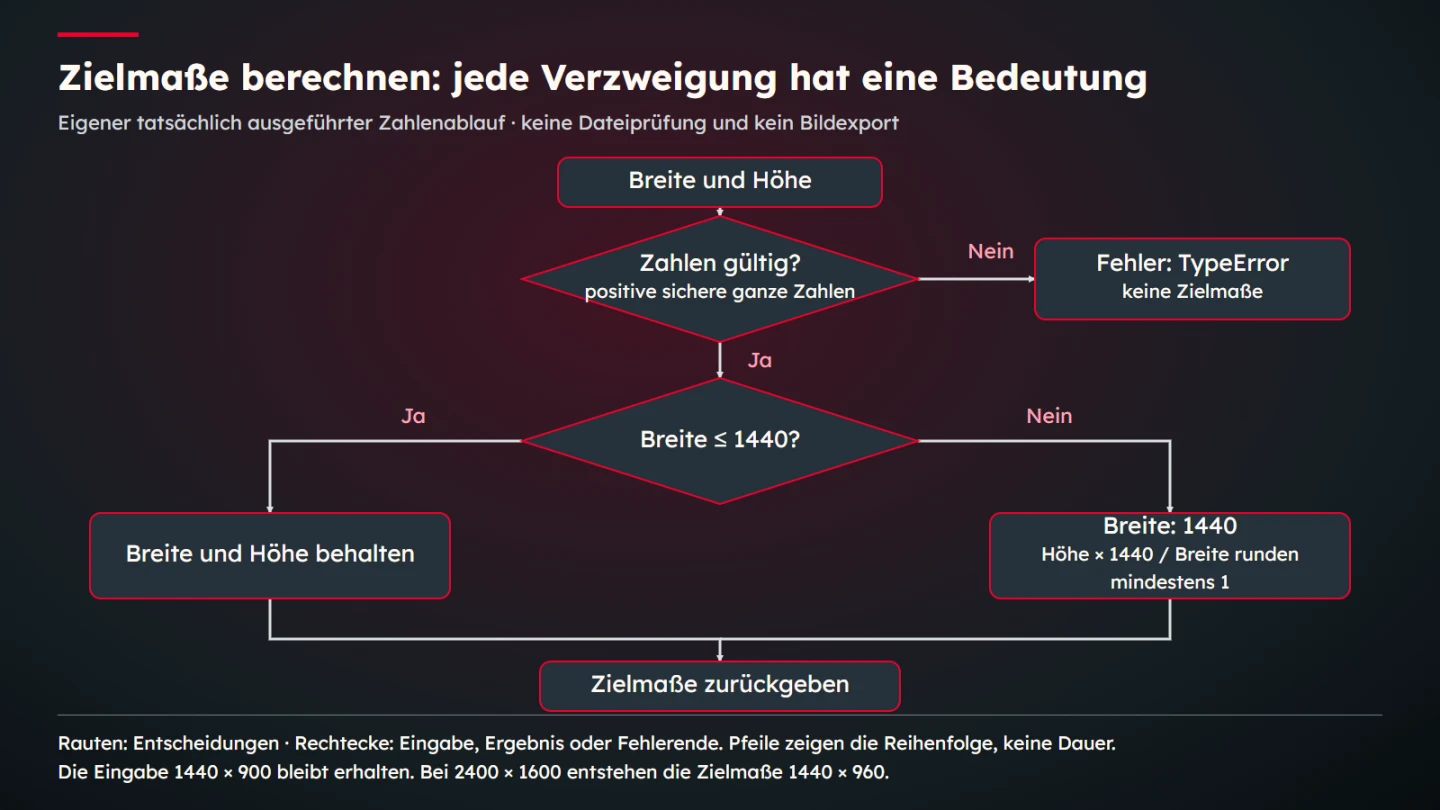
Beginne deshalb mit einer kurzen Ablaufbeschreibung in Alltagssprache. Erst werden die Eingaben geprüft. Bei ungeeigneten Werten entsteht ein Fehler. Sonst entscheidet die Breite, ob die Maße erhalten bleiben oder ein Ziel berechnet wird. Diese Beschreibung ist die fachliche Grundlage. Die räumliche Gestaltung folgt danach und sollte diese Logik nicht verändern.
Schritte, Entscheidungen und Ergebnisse getrennt benennen
Ein Schritt beschreibt eine Tätigkeit. Eine Entscheidung stellt eine Frage. Ein Ergebnis bezeichnet den erreichten Zustand oder die ausgegebenen Daten. Diese Rollen sollten sprachlich unterscheidbar sein. Die Beschriftung Breite prüfen bleibt ungenau, wenn an dieser Stelle tatsächlich eine Verzweigung erklärt werden soll. Die Frage Breite höchstens 1440? nennt die Bedingung deutlich.
Für das Beispiel werden zwei Entscheidungen gebraucht. Zunächst ist zu klären, ob beide Eingaben positive sicher darstellbare ganze Zahlen sind. Danach wird die Breite mit dem Grenzwert verglichen. Der erste Schritt ist keine allgemeine Dateiprüfung. Er überprüft nur die vereinbarten Zahlenwerte. Eine beschädigte Datei kann daraus nicht erkannt werden, weil die Funktion überhaupt keine Datei erhält.
Benutze kurze Beschriftungen mit festen Begriffen. Wenn der Code von Breite und Höhe spricht, sollte das Diagramm nicht ohne Erklärung zwischen Größe, Format und Auflösung wechseln. Diese Wörter können unterschiedliche Bedeutungen haben. Ein sauberer Begriff reduziert die gedankliche Übersetzung und erleichtert später den Vergleich mit dem tatsächlichen Ergebnis.
Die Mermaid-Dokumentation zu Flussdiagrammen beschreibt unter anderem Knoten, Verbindungen und unterschiedliche Formen. Ein Werkzeug kann die Darstellung solcher Beziehungen unterstützen. Die fachliche Bedeutung kommt jedoch aus dem beschriebenen Ablauf. Ein syntaktisch gültiger Diagrammtext beweist noch nicht, dass die eingezeichnete Entscheidung zur tatsächlichen Funktion passt.
Das Rechenbeispiel vollständig begrenzen
Die Funktion erwartet Breite und Höhe als Zahlen. Gültig sind in dieser Demonstration positive Werte, die JavaScript mit Number.isSafeInteger als sichere ganze Zahlen einordnet. Die entsprechende MDN-Referenz erläutert die Prüfung. Das ist eine technische Eingabevereinbarung für diesen Lernfall und keine Aussage darüber, welche Bildgrößen jedes Verarbeitungssystem akzeptieren sollte.
function zielmasse(breite, hoehe) {
  if (!Number.isSafeInteger(breite) ||
      !Number.isSafeInteger(hoehe) ||
      breite <= 0 || hoehe <= 0) {
    throw new TypeError("Positive ganze Zahlen erforderlich");
  }
  if (breite <= 1440) {
    return { breite, hoehe, schritt: "behalten" };
  }
  return {
    breite: 1440,
    hoehe: Math.max(1, Math.round(hoehe * (1440 / breite))),
    schritt: "verkleinern"
  };
}
Wenn die Breite höchstens 1440 beträgt, bleiben beide Zahlen unverändert. Bei einer größeren Breite wird die Zielbreite auf 1440 gesetzt. Die Zielhöhe folgt dem Verhältnis der Ausgangsmaße und wird auf eine ganze Zahl gerundet. Math.max verhindert in diesem Lernfall eine Zielhöhe von null. Bei sehr schmalen rechnerischen Ergebnissen ist deshalb mindestens ein Bildpunkt vorgesehen.
Die MDN-Referenz zu Math.round beschreibt das verwendete Rundungsverhalten. Durch die Ganzzahlrundung ist nicht jedes rechnerische Seitenverhältnis exakt darstellbar. Das Diagramm nennt deshalb die Rundung ausdrücklich. Die verkürzte Beschriftung proportional verkleinern würde diese relevante Einzelheit hier weniger genau erklären.
Die Funktion berechnet nur Zahlen. Sie prüft weder ein tatsächliches Bildformat noch eine Dateigröße. Sie beschneidet keine Grafik, berücksichtigt keine Drehung aus Metadaten und schreibt keine Ausgabedatei. Solche Schritte könnten zu einer größeren Verarbeitung gehören. Sie sind in diesem Beispiel weder ausgeführt noch durch das Diagramm bestätigt. Eine klare Grenze verhindert diese leicht entstehende Überinterpretation.
Die Verbindungen als Aussagen behandeln
Jeder Pfeil behauptet eine Beziehung. Er kann beispielsweise sagen, welcher Schritt nach einer Entscheidung folgt. Im Lernbeispiel führt ein ungültiger Eingabewert unmittelbar zum Fehler. Er darf nicht zugleich mit einem regulären Größenresultat verbunden werden. Ein hübsch gezeichneter zusätzlicher Pfeil würde damit eine fachlich falsche Aussage erzeugen.
Beschrifte die Ausgänge einer Entscheidung. Ja und Nein müssen eindeutig zur jeweils gestellten Frage gehören. Wenn ein Pfeil zwischen zwei Formen verläuft, sollte seine Richtung auch ohne Farbe erkennbar sein. Eine Legende kann ergänzen, welche Rollen die Formen besitzen. Sie sollte jedoch keine unklaren Verbindungen nachträglich rechtfertigen müssen.
Vermeide unnötige Kreuzungen. Wenn sich mehrere Linien überlagern, kann unklar werden, ob eine Verbindung oder nur eine räumliche Überschneidung gemeint ist. Eine andere Anordnung ist dann oft besser als weitere Farben. Die Leser sollen dem Ablauf folgen können, ohne die Zeichnung zunächst wie ein Rätsel zu entziffern.
Der gemeinsame Endpunkt muss ebenfalls die richtige Bedeutung haben. Beide regulären Wege liefern Zielmaße. Der Fehlerweg liefert dagegen kein solches Objekt, sondern bricht durch eine Ausnahme ab. Für die Erklärung ist es deshalb sinnvoll, diesen Fehler als eigenes Ende zu zeigen. Ein zusammengeführter Abschluss namens Fertig würde den wichtigen Unterschied verdecken.
Konkrete Eingaben durch die Darstellung verfolgen
Ein Diagramm lässt sich anhand ausgewählter Fälle prüfen. Bei 960 mal 640 bleiben die Maße unverändert. Bei 2400 mal 1600 entstehen 1440 mal 960. Der Grenzfall einer Breite von genau 1440 bleibt erhalten. Eine Breite von null scheitert an der Eingabevereinbarung. Diese Fälle prüfen unterschiedliche Entscheidungen statt nur verschiedene Zahlen auf demselben Weg.
| Eingabe | Entscheidender Zusammenhang | Ergebnis im Lernfall |
|---|---|---|
| 960 × 640 | Gültig und unter der Grenze | 960 × 640, behalten |
| 1440 × 900 | Gültig und genau an der Grenze | 1440 × 900, behalten |
| 2400 × 1600 | Gültig und über der Grenze | 1440 × 960, verkleinern |
| 2000 × 1333 | Höhenberechnung mit Rundung | 1440 × 960, verkleinern |
| 0 × 640 | Kein positiver Breitenwert | Fehler, keine Zielmaße |
Die Tabelle stammt aus tatsächlich ausgeführten Aufrufen der gezeigten Funktion. Sie ist kein Ergebnis einer Bildverarbeitung und keine Qualitätsmessung. Die Bildpunkte bezeichnen hier Zahlenwerte im Rechenbeispiel. Aus dem richtigen Zahlenpaar folgt nicht, dass ein später verwendetes Bild scharf, vollständig oder für eine bestimmte Anwendung geeignet wäre.
Eine Gegenprobe verändert die Grenzbedingung absichtlich. Wird kleiner gleich durch kleiner ersetzt, nimmt die Breite 1440 einen anderen Zweig. Das ausgegebene Zahlenpaar kann dabei gleich aussehen. Der benannte Schritt ändert sich dennoch. Dieser Fall zeigt, warum eine Prüfung nur der Endzahlen einen Unterschied in der Ablauflogik übersehen kann.
Der Vergleich von Beispiel, Ergebnissen und Diagramm gehört zusammen. Ein Text kann den Grenzwert richtig nennen, während ein Pfeil im Bild die Richtung vertauscht. Ein korrektes Bild kann wiederum zu einem veralteten Codeblock gehören. Prüfe deshalb die tatsächlich veröffentlichte Kombination. Einzelne richtige Bestandteile garantieren noch keine richtige Erklärung.
Die räumliche Gestaltung auf den Lesefluss abstimmen
Wähle eine klare Hauptrichtung und halte sie möglichst durch. Ein überschaubarer Ablauf kann von oben nach unten gelesen werden. Ein breiter Vergleich kann links beginnen und nach rechts führen. Die Form sollte der konkreten Platzsituation folgen. Eine ausschließlich für einen großen Bildschirm entworfene Querfläche kann in einer schmalen Artikelspalte zu kleiner Schrift führen.
Gruppiere nahe zusammengehörige Elemente. Die beiden Ausgänge einer Entscheidung sollen als Alternativen erkennbar sein. Ein weit entfernter Fehlerkasten kann dagegen versehentlich wie ein fremder Prozess wirken. Manchmal hilft eine kurze Abschnittsbezeichnung. Manchmal ist eine andere Anordnung die klarere Lösung. Beurteile den tatsächlichen Informationsweg statt nur gleichmäßige Abstände.
Beschriftungen brauchen ausreichend Raum. Lange Sätze innerhalb kleiner Formen werden schnell schwer lesbar. Teile die Erklärung sinnvoll auf: Im Knoten steht die entscheidende Frage, im umgebenden Text die genauere Bedeutung. Die Grenze darf dadurch nicht verschwinden. Ein kurzer Knoten Zahlen gültig? benötigt beispielsweise die benannte Eingabevereinbarung im Text.
Die technische Darstellung der Beschriftungen beeinflusst die Pflege. Das MDN-Tutorial zu SVG-Text erläutert native Textelemente. Für präzise eigene Erklärbilder können feste Koordinaten und echte Textknoten sinnvoll sein. Auch dann werden Umbruch, Schrift und Export tatsächlich angesehen. Korrekte Koordinaten allein verhindern keine überlappende Beschriftung.
Eine Textfassung als gleichwertigen Informationsweg anbieten
Eine komplexe Grafik sollte die Erklärung nicht allein tragen. Das WAI-Tutorial zu komplexen Bildern behandelt ergänzende ausführliche Beschreibungen. Für den Lernablauf bedeutet das eine nachvollziehbare Textfassung: Ungültige Zahlen führen zum Fehler. Gültige Zahlen bis zur maximalen Breite bleiben erhalten. Größere Breiten erhalten den Grenzwert und eine gerundete positive Zielhöhe.
Ein kurzer Alternativtext kann die Grafik identifizieren und ihre wesentliche Aufgabe benennen. Er muss nicht jede Koordinate und jede Formfarbe aufzählen. Die ausführliche Erklärung und die Beispieltabelle stehen im umgebenden Artikel. So kann der Zusammenhang auch ohne visuelles Verfolgen der Pfeile verstanden werden.
Benutze Farbe als Unterstützung. Die Entscheidung und ihre Beschriftung bleiben auch dann nachvollziehbar, wenn rote Akzente nicht als solche erkannt werden. Unterschiedliche Wege benötigen nicht automatisch viele Farbtöne. Eindeutige Pfeile, Begriffe und räumliche Beziehungen sind häufig wichtiger. Eine hochwertige Gestaltung und ein verständlicher Informationsweg schließen sich nicht aus.
Prüfe zudem die tatsächlich ausgelieferte Größe. Ein lesbares Original kann beim Export oder bei der Darstellung zu stark verkleinert werden. Wenn wesentliche Einzelheiten nicht mehr erkennbar sind, braucht es eine andere Aufteilung oder eine geeignete größere Ansicht. Mehr Quelldateiauflösung allein macht winzige Beschriftungen in einer schmalen Darstellung nicht gut lesbar.
Diagramm und Ablauf gemeinsam aktuell halten
Ein Diagramm altert mit seinem Gegenstand. Ändert sich die Breitenregel, müssen Frage, Codebeispiel und Erwartungswerte zusammen überprüft werden. Eine neue Farbe oder ein neuer Rahmen macht eine veraltete Entscheidung nicht richtig. Dokumentiere deshalb, welcher Stand dargestellt ist und wo die fachliche Grundlage liegt.
Eine kleine Zuordnung von Knotennamen und Regeln hilft bei der Pflege. Der Entscheidungsknoten zur Breite entspricht der konkreten Bedingung im Beispiel. Der Fehlerknoten entspricht der Ausnahme bei unpassenden Eingaben. Diese Verbindung ist nachvollziehbarer als eine allgemeine Angabe, das Bild zeige den technischen Ablauf. Sie erleichtert auch gezielte Rückfragen.
Wenn aus dem Lernbeispiel eine größere Produktionsbeschreibung werden soll, werden neue Aufgaben ausdrücklich ergänzt. Dateiprüfung, tatsächliche Skalierung und Speicherung sind eigene Schritte mit eigenen Fehlerfällen. Sie dürfen nicht durch die Umbenennung eines vorhandenen Kastens scheinbar erledigt werden. Jede Erweiterung braucht passende Inhalte und eine erneute Sichtung der gesamten Beziehung.
- Die konkrete Leserfrage und der gezeigte Ausschnitt sind benannt.
- Schritte, Entscheidungen und Ergebnisse besitzen eindeutige Rollen.
- Pfeile und Zweigbeschriftungen entsprechen dem tatsächlich gemeinten Ablauf.
- Grenzfälle und Fehlerwege wurden betrachtet.
- Beispielaufrufe und Ergebnisse stammen aus ausgeführten Prüfungen.
- Die Grafik behauptet keine nicht ausgeführten Verarbeitungsschritte.
- Beschriftungen sind bei der vorgesehenen Ausgabe lesbar.
- Eine Textfassung erklärt dieselben Zusammenhänge.
- Änderungen betreffen Code, Bild und Beispielwerte gemeinsam.
- Fachlicher Stand und Zuständigkeit sind nachvollziehbar.
Ein hilfreiches technisches Diagramm ist damit eine überprüfbare Erklärung. Es zeigt nicht möglichst viele Formen, sondern die richtigen Beziehungen für eine konkrete Frage. Im Lernfall sind das Eingabeprüfung, Grenzentscheidung und Zielmaße. Die tatsächlich ausgeführten Fälle machen diese Beziehung nachvollziehbar und begrenzen zugleich, was aus der Abbildung gefolgert werden darf.
Den Unterschied zwischen Reihenfolge und Zeit erklären
Ein Pfeil kann eine fachliche Reihenfolge beschreiben, ohne eine Zeitdauer anzugeben. Im Lernfall folgt auf die bestandene Eingabeprüfung die Breitenentscheidung. Daraus entsteht keine Aussage darüber, wie viele Millisekunden ein Aufruf benötigt. Ein gleich langer Pfeil steht nicht automatisch für dieselbe Bearbeitungsdauer. Wenn Zeit relevant ist, braucht die Darstellung dafür eine ausdrücklich erklärte Grundlage.
Dasselbe gilt für räumliche Nähe. Zwei nebeneinander platzierte Ergebniskästen sind Alternativen und werden im Beispiel nicht gleichzeitig ausgeführt. Diese Bedeutung entsteht aus der Verzweigung mit ihren beschrifteten Ausgängen. Ohne die Verbindung könnte die Anordnung dagegen wie eine parallele Verarbeitung wirken. Die Gestaltung muss deshalb mehr leisten, als Elemente gleichmäßig über eine Fläche zu verteilen.
Ein Rückpfeil würde eine weitere Behauptung hinzufügen. Er könnte beispielsweise ausdrücken, dass nach einem Fehler neue Eingaben erfolgen. Die gezeigte Funktion führt einen solchen Dialog jedoch nicht selbst aus. Sie wirft eine Ausnahme. Eine möglicherweise umgebende Anwendung müsste entscheiden, ob und wie jemand korrigiert. Für diese Erklärung bleibt der Fehler deshalb ein eigener Endpunkt. Ein freundlicher Rückweg wäre ohne zusätzliche Grundlage irreführend.
Prüfe auch implizite Zuständigkeiten. Der Kasten Fehler melden besagt im Diagramm nicht automatisch, dass eine sichtbare Meldung auf einer Webseite erscheint. Im konkreten Code entsteht eine Ausnahme. Der Text muss diese Beziehung erläutern. Wenn tatsächlich eine Benutzeroberfläche beschrieben werden soll, gehört deren Umgang mit der Ausnahme als eigener Schritt dazu und muss entsprechend geprüft werden.
Ein Reviewgespräch am konkreten Fall führen
Für eine fachliche Sichtung kann eine Person einen Fall nennen und eine zweite den Weg im Diagramm erklären. Die Eingabe 1440 mal 900 ist dafür besonders nützlich. Sie liegt genau auf der Grenze. Wer den Weg beschreibt, muss die Formulierung höchstens ernst nehmen. Die anschließende Ausführung der Funktion bestätigt, dass der benannte Schritt behalten lautet.
Ein anderer Fall klärt die Eingabevereinbarung. Die Zeichenkette 2400 sieht für Menschen wie eine Zahl aus, ist in dieser Funktion aber keine geeignete Zahleneingabe. Es findet keine automatische Umwandlung statt. Der Fehlerweg ist deshalb richtig. Ein Diagramm mit der ungenauen Frage Zahl erkennbar? würde diesen Zusammenhang schlechter ausdrücken als die tatsächlich vereinbarte Gültigkeitsfrage mit ihrer erklärten Bedeutung.
Solche Gespräche sind hilfreiche fachliche Prüfungen. Sie werden dadurch nicht zu einer repräsentativen Nutzerstudie. Halte fest, welche Fälle besprochen wurden und welche Unklarheit korrigiert wurde. Vielleicht war die Zweigbeschriftung zu weit vom Pfeil entfernt. Vielleicht fehlte die Erklärung des Grenzfalls. Eine konkrete Korrektur lässt sich nachvollziehen, ohne einen erfundenen Prozentwert für Verständlichkeit zu verwenden.
Nach einer Korrektur werden nicht nur die Kästen erneut betrachtet. Die Textfassung und die Prüftabelle müssen denselben Ablauf beschreiben. Wenn eine Formulierung im Bild geändert wurde, kann ein Verweis im Absatz unpassend geworden sein. Die abschließende Sichtung umfasst deshalb die ganze Erklärung. Ihr Wert liegt im verlässlichen Zusammenhang der Bestandteile und nicht in einer isoliert schönen Zeichnung.
Bewahre die bearbeitbare Diagrammquelle neben den fachlichen Prüfnotizen auf. Ein fertiges Rasterbild allein erschwert spätere Korrekturen an Text und Verbindungen. Die Quelle macht dagegen nachvollziehbar, welche Beschriftungen und Beziehungen zur aktuellen Fassung gehören. Der Export wird daraus erneut erzeugt und tatsächlich angesehen. So bleibt eine kleine Änderung am Grenzwert eine überprüfbare Änderung der Erklärung und wird nicht zu einer improvisierten Bildretusche. Für das Lernbeispiel stammen die präzisen Formen und Beschriftungen aus einer eigenen nativen Grafikquelle.
Quellen und Aussagegrenzen
Quellenstand: 9. November 2026. Die verlinkten Primärquellen von WAI, Mermaid und MDN wurden tatsächlich aufgerufen. Funktion, Grenzwert und Prüffälle sind eigene Lernparameter. Es wurden Zahlen berechnet und verglichen. Ein tatsächlicher Bildexport, eine Dateisicherheitsprüfung oder eine gemessene Verständlichkeitswirkung wird nicht behauptet.