Welche Barrieren Menschen auf Webseiten tatsächlich begegnen
Von fehlender Beschriftung bis unbemerkter Fehlermeldung: Ein praktischer Einstieg in wahrnehmbare, bedienbare und verständliche digitale Angebote.

Eine Seite kann auf dem eigenen Bildschirm übersichtlich wirken und für andere Menschen trotzdem kaum nutzbar sein. Wer mit einer Tastatur navigiert, kann an einem nicht erreichbaren Menü scheitern. Wer Text vergrößert, verliert möglicherweise den Absenden-Button. Wer eine Fehlermeldung nicht wahrnimmt, versteht nicht, warum die Anmeldung nicht funktioniert.
Dieser Leitfaden erklärt typische digitale Barrieren anhand einer fiktiven Schulungsanmeldung. Die beschriebenen Nutzungssituationen sind redaktionelle Beispiele und keine Ergebnisse einer tatsächlich durchgeführten Nutzerstudie. Der Beitrag vermittelt einen praktischen Einstieg. Eine vollständige technische und gegebenenfalls rechtliche Bewertung benötigt einen entsprechend umfassenden Prüfauftrag.
1. Bei der Aufgabe beginnen
Die Ausgangsfrage lautet nicht nur, ob eine Seite aufgeräumt aussieht. Für die Schulungsanmeldung muss ein Besucher das passende Angebot verstehen, einen Termin auswählen, die erforderlichen Angaben machen und erkennen, was nach dem Absenden geschieht. Jeder dieser Schritte kann eigene Barrieren enthalten.
Schreiben Sie deshalb zunächst einen vollständigen Ablauf auf. Beginnen Sie mit einem realistischen Einstieg, etwa einem direkten Link zur Schulung. Prüfen Sie anschließend, ob alle erforderlichen Informationen und Funktionen erreicht werden können. Ein Test ausschließlich auf der Startseite würde einen großen Teil dieser Aufgabe auslassen.
Die W3C-Einführung zur digitalen Barrierefreiheit stellt die Nutzbarkeit für Menschen mit unterschiedlichen Fähigkeiten in den Mittelpunkt. Für die Projektarbeit folgt daraus ein konkreter Blick auf Inhalte und Interaktionen. Die Existenz eines bestimmten technischen Merkmals allein belegt noch keinen vollständigen erfolgreichen Ablauf.
Ein gutes Prüfziel lautet beispielsweise: „Die Anmeldung lässt sich mit der Tastatur ausfüllen und eine ungültige Eingabe kann verständlich korrigiert werden.“ Dieses Ziel ist genauer als eine allgemeine Bewertung „Formular barrierefrei“. Es lässt sich beobachten und in einzelne Prüfschritte aufteilen.
2. Unterschiedliche Nutzungssituationen berücksichtigen
Menschen verwenden digitale Angebote unter sehr unterschiedlichen Bedingungen. Einige nutzen dauerhaft unterstützende Technologien. Andere haben vorübergehend eingeschränkte Beweglichkeit oder können in einer lauten Umgebung keinen Ton hören. Die Bedürfnisse lassen sich nicht zuverlässig aus einem einzigen Merkmal der Person ableiten.
Die W3C-Sammlung Diverse Abilities and Barriers beschreibt diese Vielfalt. Für die Praxis ist hilfreich, verschiedene Wege zum selben Inhalt zu berücksichtigen. Eine Person kann Vergrößerung, Tastatur und eine Sprachausgabe gemeinsam verwenden.
| Nutzungssituation | Mögliche Barriere | Zu prüfender Zugang |
|---|---|---|
| Bedienung ohne Maus | Menü öffnet nur bei Mausberührung | Tastaturzugang und sichtbarer Fokus |
| Starke Textvergrößerung | Wichtige Inhalte werden abgeschnitten | Umbruch und erreichbare Bedienelemente |
| Wiedergabe über Sprachausgabe | Feld hat keinen verständlichen Namen | Programmatisch zugeordnete Beschriftung |
| Video ohne hörbaren Ton | Wichtige Erläuterung nur im gesprochenen Text | Geeignete Untertitel und weitere Alternativen |
| Hoher Orientierungsbedarf | Unklare Begriffe und wechselnde Abläufe | Verständliche Struktur und konsistente Rückmeldungen |
Die Tabelle beschreibt mögliche Situationen. Sie soll Menschen nicht auf eine feste Bedienweise reduzieren. Die passende Prüfung orientiert sich an den tatsächlich angebotenen Funktionen und der Vielfalt ihrer Nutzung.
3. Informationen müssen wahrnehmbar bleiben
Ein wichtiger Hinweis kann optisch vorhanden und trotzdem schwer zugänglich sein. Sehr schwache Kontraste, kleine feste Schriftgrößen oder ein ausschließlich farblich markierter Zustand können die Wahrnehmung erschweren. Bei der Schulungsanmeldung darf beispielsweise ein ausgebuchter Termin nicht nur durch einen kaum unterscheidbaren Farbton erkennbar sein.
Eine verständliche Kennzeichnung verbindet die visuelle Darstellung mit einer inhaltlichen Aussage. Ein Termin kann als „Ausgebucht“ bezeichnet werden. Ein Pflichtfeld erhält eine nachvollziehbare Beschriftung und Erklärung. Die Information bleibt dadurch auch dann verfügbar, wenn eine bestimmte Farbe nicht erkannt wird.
Prüfen Sie außerdem Inhalte, die in Bildern enthalten sind. Ein grafisch gestalteter Schulungsplan kann für die Markenwirkung passend sein, benötigt aber eine zugängliche Informationsfassung. Ein bloßer Alternativtext „Schulungsplan“ vermittelt weder Datum noch Dauer oder Ort.
Die richtige Alternative hängt vom Inhalt ab. Eine kurze Bildaussage lässt sich oft knapp beschreiben. Für umfangreiche Daten kann eine Tabelle oder ein erläuternder Text sinnvoller sein. Die Alternative muss die benötigte Aussage tragen und nicht lediglich die Existenz einer Abbildung bestätigen.
4. Bedienung darf nicht von einer einzigen Eingabemethode abhängen
Viele Menschen bedienen Webseiten ganz oder teilweise mit der Tastatur oder anderen Eingabehilfen. Ein Steuerelement, das nur über eine Mausgeste reagiert, kann für sie unbrauchbar sein. Die technische Umsetzung muss deshalb zur tatsächlichen Funktion passen.
Ein Link führt zu einem Ziel. Eine Schaltfläche löst eine Aktion aus. Native HTML-Elemente bieten dafür eine wichtige Ausgangsbasis. Ein beliebiger Container mit einem Klickereignis besitzt diese Eigenschaften nicht allein durch sein Aussehen. Wenn eigene Bedienelemente notwendig sind, müssen ihre erwarteten Eigenschaften bewusst umgesetzt und geprüft werden.
Auch die Reihenfolge zählt. Wenn der Fokus nach dem Öffnen eines Bereichs an einer unerwarteten Stelle landet oder hinter einer überlagernden Fläche verschwindet, wird der weitere Weg unklar. Die Prüfung sollte deshalb Öffnen, Nutzung und Schließen eines Elements umfassen.
Für die Schulungsanmeldung wird ein konkreter Durchgang ausgeführt: Termin auswählen, zum ersten Feld wechseln, eine Angabe korrigieren und zur nächsten Funktion gelangen. Dabei wird notiert, welche Taste verwendet wurde und welcher Zustand sichtbar war. Ein Screenshot allein zeigt diese Bedienfolge nicht.
5. Vergrößerung und kleine Ansichten gemeinsam betrachten
Eine responsive Darstellung passt sich an den verfügbaren Platz an. Das hilft auch Menschen, die Inhalte vergrößern. Trotzdem reicht eine einzelne mobile Bildschirmaufnahme nicht aus, um die Nutzbarkeit bei Vergrößerung zu beurteilen.
Untersuchen Sie, ob längere Beschriftungen umbrechen, ob Text über einem Bedienelement liegt und ob wichtige Hinweise außerhalb des sichtbaren Bereichs geraten. Eine fixierte Leiste kann bei geringer verbleibender Höhe einen erheblichen Teil der Aufgabe verdecken.
Bei der Schulungsanmeldung müssen Datum und Terminbezeichnung zusammen lesbar bleiben. Wenn der Button in einer starren Höhe den Text abschneidet, hilft eine große Klickfläche allein nicht. Ebenso kann ein mehrspaltiger Aufbau seine inhaltliche Reihenfolge verlieren, wenn Elemente nur visuell umsortiert werden.
Prüfen Sie auch den Wechsel zwischen Ansichten. Ein geöffnetes Menü kann nach einer Größenänderung in einem unerwarteten Zustand bleiben. Die eigentliche Aufgabe muss weiterhin erreichbar sein. Solche Zustände zeigen, weshalb reine Breitenlisten eine Funktionsprüfung nicht ersetzen.
6. Formulare brauchen verständliche Beziehungen
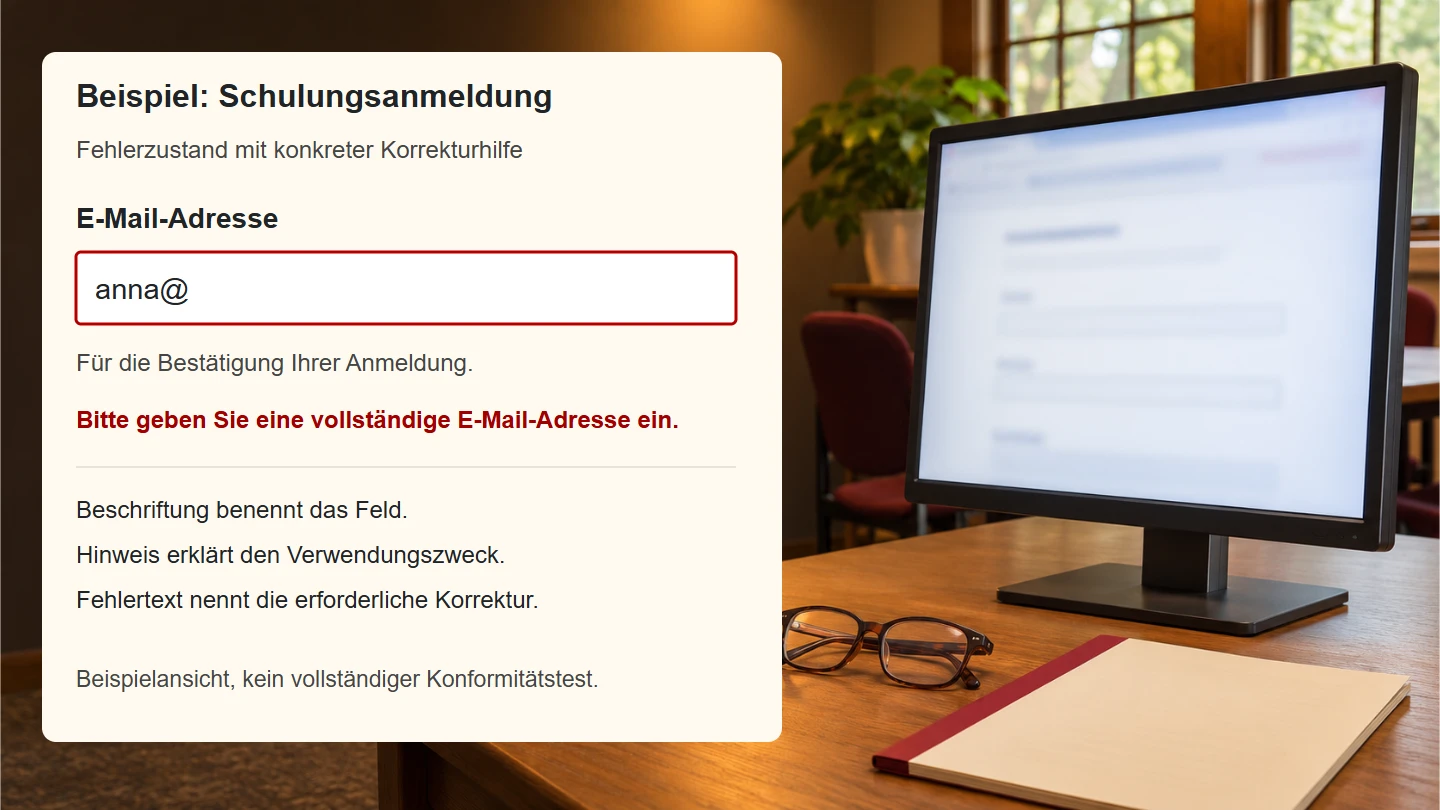
Ein Eingabefeld sollte erkennen lassen, welche Information erwartet wird. Die sichtbare Beschriftung und die technische Zuordnung gehören zusammen. Ein Platzhalter im Feld ist dafür häufig unzureichend, weil er während der Eingabe verschwindet.
Die W3C-Anleitung zu Formularbeschriftungen erläutert passende Zuordnungen. Für eine Fehlersituation muss darüber hinaus verständlich sein, welches Feld betroffen ist und wie die Eingabe verbessert werden kann.
<label for="email">E-Mail-Adresse</label>
<input id="email" name="email" type="email"
       aria-invalid="true"
       aria-describedby="email-hilfe email-fehler">
<p id="email-hilfe">An diese Adresse senden wir die Terminbestätigung.</p>
<p id="email-fehler">Bitte geben Sie eine vollständige E-Mail-Adresse ein.</p>
Dieses HTML zeigt einen beispielhaften Fehlerzustand und keine vollständige Formularverarbeitung. Die Beschriftung ist dem Feld zugeordnet. Hinweis und Fehlermeldung werden über ihre IDs verbunden. In einer Anwendung muss der Fehlerzustand aus der tatsächlichen Prüfung entstehen und nach einer Korrektur passend aktualisiert werden.
Weitere Fragen betreffen den gesamten Ablauf. Bleiben bereits eingegebene Angaben erhalten? Wird eine tatsächliche erfolgreiche Übermittlung zutreffend bestätigt? Kann ein Problem ohne erneute vollständige Eingabe behoben werden? Ein technisch korrekt benanntes Feld ist wichtig, aber noch kein vollständiger brauchbarer Vorgang.
7. Verständlichkeit betrifft Sprache und Ablauf
Barrieren entstehen auch durch unklare Begriffe oder unerwartete Änderungen. Eine Schaltfläche „Weiter“ kann angemessen sein, wenn der nächste Schritt erklärt wird. Wenn sie unvermittelt eine verbindliche Buchung auslöst, entspricht die Rückmeldung nicht der erwarteten Handlung.
Bei der Schulungsanmeldung sollte erkennbar sein, ob ein Termin angefragt oder bereits verbindlich gebucht wird. Bedingungen, Kosten und erforderliche Angaben müssen an der Stelle verständlich sein, an der die Person eine Entscheidung trifft. Wichtige Voraussetzungen ausschließlich in einem langen allgemeinen Text zu verstecken, erschwert diese Aufgabe.
Schreiben Sie kurze, konkrete Anweisungen. „Bitte korrigieren Sie die Eingabe“ lässt die Ursache offen. „Bitte ergänzen Sie die Hausnummer“ beschreibt eine mögliche konkrete Verbesserung. Fachsprache ist sinnvoll, wenn sie zur Zielgruppe passt und bei Bedarf erläutert wird.
Auch konsistente Benennungen helfen. Wenn dieselbe Leistung in Navigation, Formular und Bestätigung unterschiedlich heißt, kann Unsicherheit entstehen. Eine redaktionelle Begriffsliste unterstützt die technische und sprachliche Konsistenz über mehrere Seiten hinweg.
8. Bilder und Medien benötigen passende Alternativen
Alternativtexte entstehen aus der Funktion eines Bildes im konkreten Zusammenhang. Ein dekoratives Motiv erfüllt eine andere Aufgabe als ein Linkbild, ein Diagramm oder ein Foto, das eine wichtige Besonderheit zeigt. Dieselbe Datei kann in verschiedenen Kontexten eine andere passende Textalternative benötigen.
Der W3C-Entscheidungsbaum für Alternativtexte hilft bei dieser Einordnung. Für unsere Schulungsseite könnte ein rein dekoratives Hintergrundmotiv ohne zusätzliche Inhaltsaussage behandelt werden, während eine grafische Anfahrtsbeschreibung ihre entscheidenden Informationen auch als Text benötigt.
Bei Video und Audio muss geprüft werden, welche Informationen über welchen Kanal vermittelt werden. Untertitel können Sprache und wichtige Geräusche zugänglich machen. Wenn eine wesentliche Handlung ausschließlich sichtbar ist, braucht diese Information ebenfalls eine geeignete zugängliche Fassung.
Prüfen Sie die Alternative auf ihren tatsächlichen Nutzen. Automatisch erzeugte Beschreibungen können als Entwurf helfen, aber auch entscheidende Details übersehen. Die redaktionelle Freigabe muss sich auf das konkrete Motiv und seine Aussage beziehen.
9. Barrieren priorisieren, ohne sie zu einer schönen Note zu verrechnen
Ein Fehler, der die Anmeldung vollständig verhindert, verdient andere Aufmerksamkeit als eine kleinere redaktionelle Unklarheit. Eine Priorisierung kann die Arbeit ordnen. Sie sollte jedoch nicht dazu führen, dass ein schweres Problem durch viele bestandene Einzelprüfungen rechnerisch verschwindet.
| Beobachtung | Bedeutung für die Aufgabe | Praktischer nächster Schritt |
|---|---|---|
| Absenden mit Tastatur nicht erreichbar | Aufgabe kann scheitern | Bedienelement und Fokusfolge korrigieren |
| Fehlermeldung keinem Feld zugeordnet | Korrektur wird erschwert | Beziehung und verständlichen Text ergänzen |
| Terminangabe nur als Bild vorhanden | Wichtige Information fehlt in anderer Ausgabe | Inhaltlich gleichwertige Fassung bereitstellen |
| Unklarer Begriff in der Bestätigung | Ergebnis ist schwer einzuordnen | Benennung mit vorherigen Schritten abgleichen |
Die Tabelle ist eine redaktionelle Arbeitshilfe und keine formale Konformitätsbewertung. Für den Projektplan wird jeder Befund mit Auslöser, betroffener Funktion und beobachteter Folge dokumentiert. So kann eine Korrektur gezielt überprüft werden.
Berücksichtigen Sie außerdem wiederverwendete Komponenten. Ein Fehler im gemeinsamen Formularbaustein kann viele Seiten betreffen. Nach einer Korrektur müssen die relevanten Verwendungen berücksichtigt werden, ohne aus einer erfolgreichen Einzelprüfung pauschal auf alle Varianten zu schließen.
10. Automatische Prüfungen mit echter Bedienung verbinden
Automatische Werkzeuge können bestimmte Fehler systematisch finden. Sie prüfen aber nicht vollständig, ob eine Beschriftung fachlich sinnvoll ist oder ein Ablauf verstanden wird. Eine fehlende Textalternative ist etwas anderes als eine vorhandene, aber unzutreffende Beschreibung.
Die W3C Easy Checks ordnen einfache erste Prüfungen ausdrücklich als begrenzten Einstieg ein. Ein gutes Ergebnis in einem solchen Durchgang ist deshalb kein vollständiger Nachweis der Barrierefreiheit.
Für die Schulungsanmeldung werden technische Befunde mit manuellen Aufgaben verbunden. Eine Person prüft die Tastaturfolge, eine andere betrachtet die vergrößerte Darstellung und die Inhalte werden anhand der tatsächlichen Buchungsfrage gelesen. Wenn Menschen mit unterschiedlichen Nutzungsweisen einbezogen werden, müssen ihre Rückmeldungen angemessen vorbereitet und ausgewertet werden.
Simulationen haben Grenzen. Die eigene Nutzung mit geschlossenen Augen oder einem deaktivierten Eingabegerät ersetzt nicht die Erfahrung einer Person, die dauerhaft passende Hilfsmittel verwendet. Solche Übungen können Aufmerksamkeit schaffen, sind aber kein vollständiger Nutzernachweis.
11. Anforderungen und Nachweise sauber unterscheiden
Die WCAG-Referenz bietet einen strukturierten Zugang zu Erfolgskriterien und Techniken. Für einen konkreten Prüfauftrag müssen der vereinbarte Umfang und die maßgeblichen Anforderungen feststehen. Die bloße Nennung eines Standards ersetzt seine Anwendung nicht.
Eine technische Qualitätsprüfung und die Frage nach gesetzlichen Pflichten sind außerdem unterschiedliche Aufgaben. Welche Regeln für ein Unternehmen und sein Angebot gelten, muss gesondert geklärt werden. Auch ein Angebot außerhalb einer bestimmten gesetzlichen Verpflichtung kann von einer besseren Zugänglichkeit profitieren.
Vermeiden Sie pauschale Versprechen wie „vollständig barrierefrei“, wenn die entsprechende Untersuchung nicht stattgefunden hat. Benennen Sie stattdessen, welche Seiten, Zustände und Funktionen mit welchen Verfahren geprüft wurden. Ebenso wichtig sind die bekannten Grenzen des Nachweises.
Ein nachvollziehbarer Bericht enthält beispielsweise die geprüfte Adresse, den Zustand des Formulars und die verwendete Bedienweise. Die Angabe „Anmeldung mit Tastatur einschließlich Fehlerkorrektur geprüft“ ist konkreter als ein einzelnes allgemeines Prüfzeichen.
12. Barrierefreiheit in die laufende Pflege einbauen
Neue Inhalte können neue Barrieren erzeugen. Ein ersetztes Bild erhält vielleicht keinen passenden Alternativtext. Eine neue Überschrift überspringt eine Ebene oder ein längerer Buttontext wird abgeschnitten. Deshalb gehört Zugänglichkeit auch zur redaktionellen und technischen Pflege.
Definieren Sie für typische Änderungen kurze Kontrollen. Nach einer Formularänderung wird der betroffene Ablauf mit Tastatur und Fehlerfall geprüft. Nach einem Medienwechsel werden Aussage und Alternative verglichen. Nach einer Übersetzung werden Wortlängen und Bedeutungen betrachtet.
Benennen Sie einen Bearbeitungsweg für Rückmeldungen. Wenn Besucher eine Barriere melden, sollte die betroffene Aufgabe erfasst und nachvollziehbar untersucht werden. Eine allgemeine Antwort ohne Blick auf den konkreten Vorgang kann das Problem nicht lösen.
Der langfristige Nutzen liegt in verständlichen Komponenten und überprüfbaren Arbeitsweisen. Eine zugängliche Grundlage reduziert wiederkehrende Probleme, wenn sie bei Erweiterungen erhalten bleibt. Das ist eine fortlaufende Qualitätsaufgabe und kein einmaliger dekorativer Zusatz.
13. Veränderungen innerhalb einer Seite sichtbar machen
Viele Aufgaben verändern ihren Zustand, ohne eine neue Seite zu laden. Die Terminliste wird gefiltert, eine Preisangabe aktualisiert sich oder nach dem Absenden erscheint eine Bestätigung. Die Person muss erkennen können, was sich geändert hat und welche Handlung jetzt möglich ist. Eine rein optische Einblendung an einer unerwarteten Stelle kann diese Information verbergen.
Für die Schulungsanmeldung gehört deshalb auch der Zwischenzustand zur Prüfung. Während eine Auswahl verarbeitet wird, sollte verständlich sein, ob die Eingabe noch bearbeitet wird oder bereits abgeschlossen ist. Mehrfaches Betätigen derselben Aktion darf nicht unbeabsichtigt mehrere unabhängige Vorgänge erzeugen. Die technische Behandlung solcher Wiederholungen ist mit der sichtbaren Rückmeldung abzustimmen.
Nach einem Fehler muss die Person zum betroffenen Zusammenhang zurückfinden. Ein allgemeiner Hinweis ganz oben kann leicht übersehen werden, wenn das Problem weiter unten liegt. Eine geeignete Kombination aus verständlichem Text, Feldbezug und Fokusführung wird anhand des tatsächlichen Ablaufs geprüft. Zusätzliche technische Attribute werden gezielt eingesetzt und nicht als pauschale Ersatzlösung über jede Komponente gelegt.
Erstellen Sie für wichtige Funktionen daher eine kleine Zustandsliste: Ausgangsansicht, laufende Verarbeitung, korrigierbarer Fehler und erfolgreiches Ergebnis. Mit dieser Liste wird deutlich, welche Teile bereits untersucht wurden und welche noch offen sind. Das ist gerade bei einer scheinbar einfachen Anmeldung häufig aussagekräftiger als viele isolierte Bildschirmaufnahmen der normalen Ansicht.
Checkliste für einen ersten Barrierencheck
- Eine vollständige wichtige Besucheraufgabe ist ausgewählt.
- Informationen bleiben über unterschiedliche Darstellungen erreichbar.
- Wichtige Aussagen werden nicht ausschließlich durch Farbe vermittelt.
- Die Aufgabe lässt sich mit der Tastatur nachvollziehbar bearbeiten.
- Fokus und geöffnete Zustände sind erkennbar.
- Vergrößerung verdeckt keine entscheidenden Funktionen.
- Formularfelder besitzen verständliche zugeordnete Beschriftungen.
- Fehler lassen sich erkennen und gezielt korrigieren.
- Bilder und Medien haben passende Informationsalternativen.
- Prüfumfang, Ergebnisse und Grenzen sind dokumentiert.
Häufige Fragen zu digitalen Barrieren
Ist Barrierefreiheit nur ein Thema für blinde Menschen?
Nein. Wahrnehmung, Bedienung und Verständnis betreffen vielfältige Fähigkeiten und Nutzungssituationen. Ein einzelnes technisches Hilfsmittel bildet diese Vielfalt nicht ab.
Reicht ein automatischer Test?
Er kann einen wichtigen Teil beitragen. Inhaltliche Eignung, Verständlichkeit und vollständige Abläufe benötigen zusätzliche Prüfung.
Ist ein modernes Design automatisch zugänglich?
Nein. Gestaltung und technische Bedeutung müssen zusammenpassen. Eine klare Optik kann trotzdem unbeschriftete oder nicht erreichbare Bedienelemente enthalten.
Quellen und weitere Anleitungen
Geprüft am 9. November 2026. Grundlagen sind die verlinkten W3C-WAI-Ressourcen zu Zugänglichkeit, unterschiedlichen Fähigkeiten, Beschriftungen, Bildalternativen und Prüfverfahren sowie die WCAG-Referenz. Die Schulungsanmeldung und die Priorisierung sind eigene redaktionelle Beispiele.
Technische Grundlagen erläutert Semantisches HTML mit vollständiger Beispielseite. Die rechtliche Einordnung ergänzt Was das BFSG für Unternehmen bedeutet.