Navigation entwickeln: Welche Struktur Besucher wirklich verstehen
Von der Inhaltsaufnahme bis zum Test: Wie verständliche Begriffe und passende Zielseiten einen nachvollziehbaren Weg durch die Webseite schaffen.
Die Navigation gehört zu den kleinen Bereichen einer Webseite, hinter denen besonders viele Entscheidungen stecken. Was steht im Hauptmenü? Welche Leistungen werden zusammengefasst? Ist eine Suche nötig? Und wie wird dieselbe Struktur auf einem kleinen Bildschirm verständlich? Diese Fragen lassen sich selten allein durch eine schön gestaltete Menüleiste beantworten.
Dieser Leitfaden entwickelt ein Vorgehen von der Inhaltsaufnahme bis zum Test. Als Beispiel dient eine fiktive Beratung für Arbeitssicherheit. Die beschriebenen Aufgaben und Menüpunkte sind Planungsbeispiele. Sie sind keine Ergebnisse eines tatsächlich durchgeführten Nutzertests und keine allgemeine Vorgabe für jede Beratungsfirma.
1. Den vorhandenen Inhalt aufnehmen
Eine neue Navigation beginnt mit einem Inventar. Erfassen Sie die vorhandenen Seiten mit Adresse, Titel, Inhaltstyp und verantwortlicher Person. Notieren Sie zusätzlich, ob der Inhalt aktuell, überholt oder mit einer anderen Seite weitgehend identisch ist. Ein Menü für ungeklärte Inhalte wird schnell zum Aufbewahrungsort alter Organisationsprobleme.
Die Beispielberatung besitzt vielleicht Seiten zu Gefährdungsbeurteilungen, Schulungen, Betriebsbegehungen und allgemeinen Unternehmensinformationen. Manche Texte erklären eine Leistung. Andere richten sich an bestehende Kunden und beschreiben Unterlagen für einen Termin. Diese Inhalte brauchen nicht zwangsläufig denselben Platz in der Hauptnavigation.
Trennen Sie deshalb zunächst Inhalt und Menüposition. Eine wichtige Seite kann über einen passenden Zusammenhang gut erreichbar sein, ohne einen eigenen Eintrag im Hauptmenü zu erhalten. Umgekehrt rechtfertigt eine historisch vorhandene Hauptmenüposition nicht automatisch ihre Beibehaltung. Ausschlaggebend ist ihre Aufgabe für die Besucher.
| Inventarfeld | Beispiel | Entscheidungsnutzen |
|---|---|---|
| Seitentyp | Leistungsbeschreibung | Passende Übersicht finden |
| Zielgruppe | Geschäftsführung kleiner Betriebe | Begriffe und Einstieg prüfen |
| Aktualität | Fachlich zu überprüfen | Vor Veröffentlichung bearbeiten |
| Beziehung | Vorbereitung einer Begehung | Aus dem Ablauf heraus verlinken |
2. Besucheraufgaben statt Abteilungen verwenden
Interne Abteilungen sind für Außenstehende nicht immer verständlich. Ein Menüpunkt „Fachbereich B“ hilft nur, wenn die Zielgruppe diese Bezeichnung bereits kennt. Für die Beispielberatung ist eher relevant, ob jemand eine Gefährdungsbeurteilung benötigt, Mitarbeitende schulen möchte oder einen bestehenden Termin vorbereitet.
Formulieren Sie typische Aufgaben als kleine Szenarien. „Sie haben einen neuen Betrieb übernommen und möchten wissen, welche Unterstützung zur Arbeitssicherheit angeboten wird.“ Ein zweites Szenario könnte lauten: „Ein Beratungstermin ist vereinbart. Sie suchen die vorzubereitenden Unterlagen.“ Die beiden Aufgaben führen möglicherweise zu verschiedenen Einstiegen.
Die Aufgaben sollten an den tatsächlichen Leistungen orientiert und ausreichend konkret sein. „Informieren Sie sich über uns“ ist kaum prüfbar. „Finden Sie heraus, ob eine Schulung im eigenen Betrieb möglich ist“ hat dagegen ein erkennbares Ziel. Dadurch lässt sich später beurteilen, ob eine gefundene Seite die Frage wirklich beantwortet.
Priorisieren Sie die Aufgaben anschließend gemeinsam mit den fachlich Verantwortlichen. Welche kommen häufig vor? Welche sind wirtschaftlich oder organisatorisch besonders wichtig? Welche Folgen hat ein Scheitern? Diese Einordnung ist eine projektspezifische Entscheidung. Eine allgemeine Regel zur idealen Anzahl von Hauptmenüpunkten ersetzt sie nicht.
3. Begriffe wählen, deren Ziel vorhersehbar ist
Ein Navigationsbegriff muss eine Erwartung auslösen, die die Zielseite erfüllt. „Lösungen“ kann alles Mögliche bedeuten. „Schulungen“ ist in unserem Beispiel konkreter. Auch „Wissen“ und „Aktuelles“ unterscheiden sich: Das eine verspricht eher dauerhafte Erklärungen, das andere zeitbezogene Nachrichten. Die tatsächlich vorhandenen Inhalte sollten dazu passen.
Fachbegriffe können sinnvoll sein, wenn die Zielgruppe sie verwendet. Sie müssen nicht pauschal vereinfacht werden. Ein Einkaufsleiter sucht womöglich gezielt nach einer bestimmten Leistung. Gleichzeitig kann die Übersichtsseite einen kurzen erklärenden Zusatz anbieten, damit weniger erfahrene Besucher den Begriff einordnen können.
Vermeiden Sie mehrere ähnlich benannte Einstiege ohne klare Grenze. Wenn „Beratung“, „Service“ und „Leistungen“ nebeneinanderstehen, muss erkennbar sein, was jeweils dazugehört. Sonst wird jeder Klick zu einer Vermutung. Eine gemeinsame Leistungsübersicht mit gut gegliederten Unterthemen kann die einfachere Lösung sein.
Prüfen Sie Bezeichnungen getrennt von der Gestaltung. Schreiben Sie nur die Menüpunkte und die erwarteten Inhalte auf Karten oder in eine einfache Liste. Lassen Sie fachfremde Personen erläutern, was sie dahinter vermuten. Die Antworten sind qualitative Hinweise. Kleine Stichproben erlauben keine pauschale Prozentbehauptung über alle späteren Besucher.
4. Eine nachvollziehbare Inhaltsstruktur entwickeln
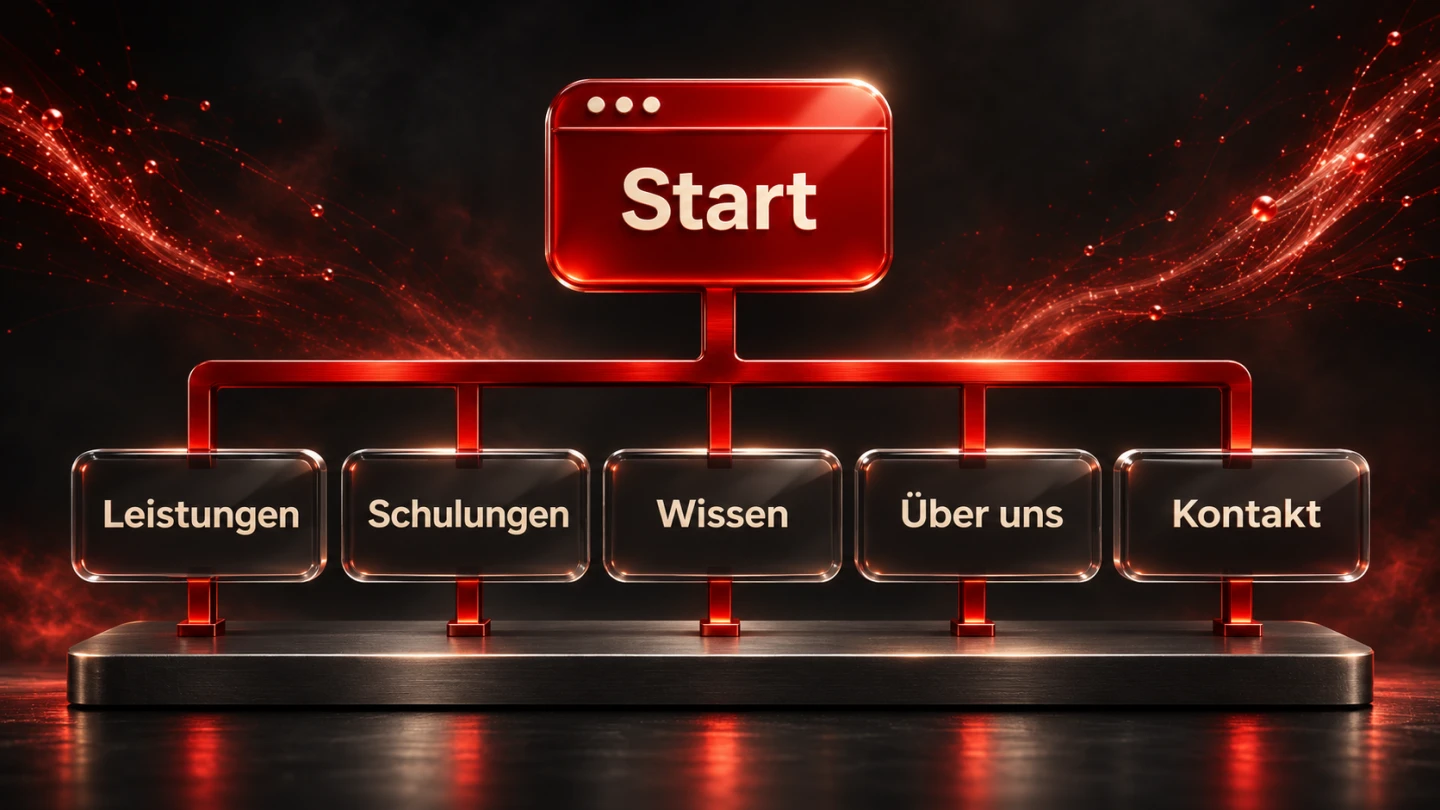
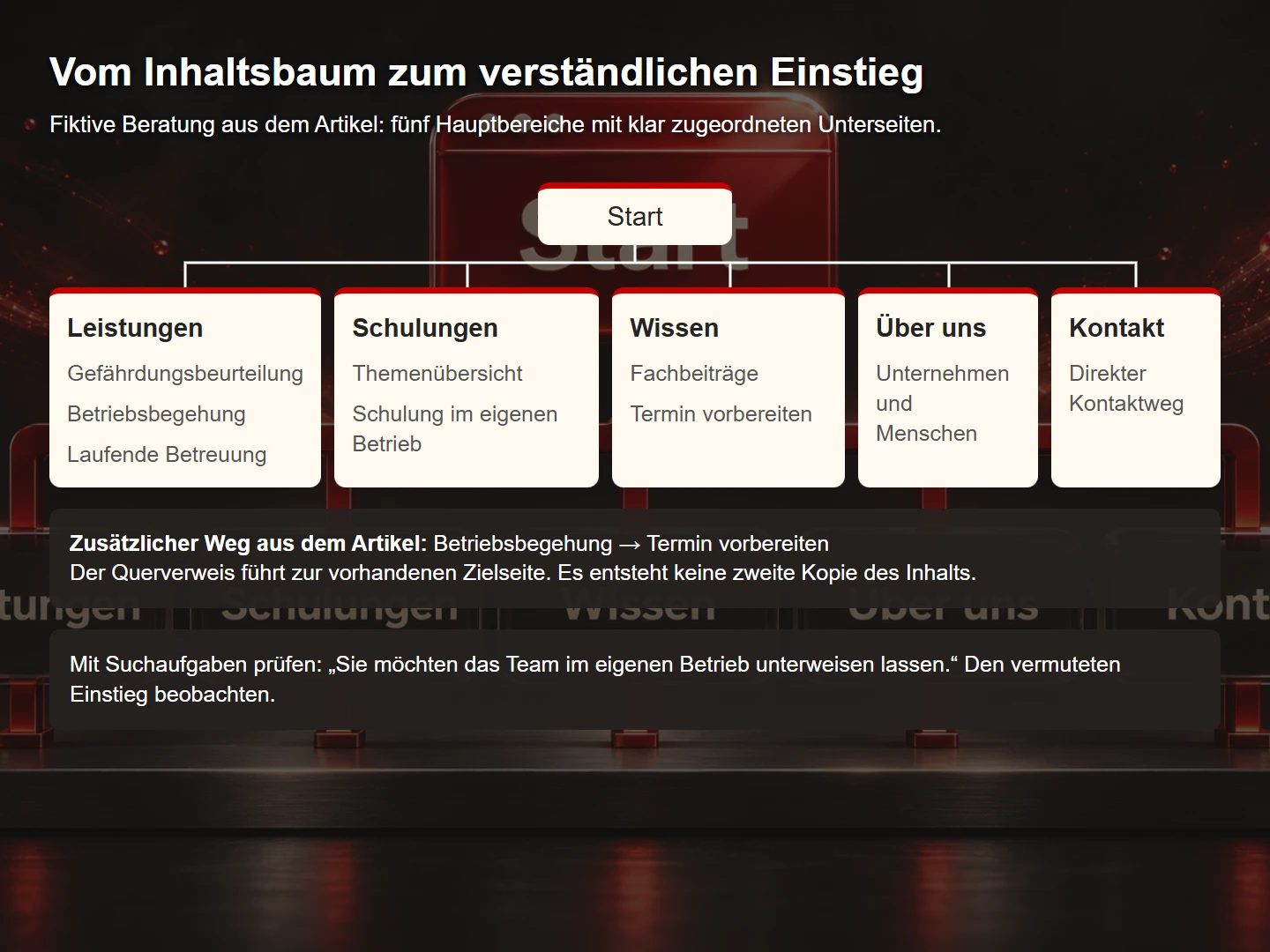
Für die fiktive Beratung könnte die erste Ebene aus „Leistungen“, „Schulungen“, „Wissen“, „Über uns“ und „Kontakt“ bestehen. Ob Schulungen eine eigene Ebene benötigen oder unter Leistungen gehören, hängt von ihrem tatsächlichen Umfang und ihrer Bedeutung ab. Beide Varianten können sinnvoll sein. Entscheidend ist, dass die Abgrenzung für Besucher funktioniert.
Start
├── Leistungen
│   ├── Gefährdungsbeurteilung
│   ├── Betriebsbegehung
│   └── Laufende Betreuung
├── Schulungen
│   ├── Themenübersicht
│   └── Schulung im eigenen Betrieb
├── Wissen
│   ├── Fachbeiträge
│   └── Termin vorbereiten
├── Über uns
└── Kontakt
Dieser Inhaltsbaum ist ein redaktioneller Entwurf und kein gemessenes Idealmodell. Prüfen Sie, ob jede Zielseite einen klaren Platz besitzt. Häufig benötigte Querbeziehungen werden zusätzlich innerhalb der Inhalte verlinkt. Die Seite zur Betriebsbegehung kann beispielsweise direkt zur Terminvorbereitung führen.
Eine Seite kann aus mehreren Kontexten erreichbar sein, ohne mehrfach mit nahezu gleichem Inhalt angelegt zu werden. Das vermeidet konkurrierende Fassungen und erleichtert die Pflege. Die Navigation bildet dann verschiedene Wege zu derselben fachlich verantworteten Information.
5. Mit einfachem HTML eine belastbare Grundlage schaffen
Die technische Grundform einer gewöhnlichen Seitennavigation ist überschaubar: ein benannter Navigationsbereich mit Links. Das folgende Beispiel nutzt keine Sonderrollen für komplexe Anwendungsmenüs. Es ist ein Ausschnitt und muss mit den tatsächlich vorhandenen Adressen verbunden werden.
<nav aria-label="Hauptnavigation">
  <ul class="hauptnavigation">
    <li><a href="/leistungen" aria-current="page">Leistungen</a></li>
    <li><a href="/schulungen">Schulungen</a></li>
    <li><a href="/wissen">Wissen</a></li>
    <li><a href="/ueber-uns">Über uns</a></li>
    <li><a href="/kontakt">Kontakt</a></li>
  </ul>
</nav>
aria-current="page" kennzeichnet hier die tatsächlich aktuelle Seite. Es darf nicht unverändert auf jeder Ansicht an derselben Stelle stehen. Die entsprechende Zuordnung muss aus der aktiven Route entstehen. Eine sichtbare Hervorhebung ergänzt diese Information.
Die W3C-Anleitung zur Menüstruktur beschreibt sinnvolle Grundlagen für Navigationsbereiche. Bei mehreren unterschiedlichen Navigationen helfen eindeutige Namen, etwa „Hauptnavigation“ und „Artikelnavigation“. Die Bezeichnungen sollen ihren jeweiligen Zweck erklären.
6. Mobile Bedienung als eigenen Ablauf prüfen
Auf kleinen Bildschirmen verändert sich der verfügbare Platz. Die inhaltlichen Beziehungen sollten trotzdem wiedererkennbar bleiben. Wenn am Desktop „Leistungen“ und mobil plötzlich „Entdecken“ steht, muss ein wiederkehrender Besucher seine Orientierung neu lernen. Eine kompakte Darstellung darf nicht unnötig eine neue Begriffswelt einführen.
Ein aufklappbares Menü benötigt ein verständliches Bedienelement. Sein Zustand muss erkennbar sein. Nach dem Öffnen sollten die Links gut erreichbar und nach dem Schließen darf der Fokus nicht verschwinden. Wird eine bildschirmfüllende Ebene verwendet, kommen weitere Fragen zur Fokusführung hinzu. Für wenige Links kann eine offen sichtbare, umbrechende Liste einfacher sein.
Berücksichtigen Sie unterschiedliche Wortlängen. Eine englische oder deutsche Sprachfassung kann mehr Platz beanspruchen als die andere. Auch Textvergrößerung kann die bisher einzeilige Leiste verändern. Solche Fälle gehören in die Gestaltungsprüfung und sollten nicht erst durch abgeschnittene Beschriftungen auffallen.
Prüfen Sie den gesamten Weg: Menü öffnen, Ziel auswählen, Zurückfunktion benutzen und erneut ein anderes Ziel öffnen. Ein Screenshot belegt nur die Darstellung eines Zustands. Ob Fokus und Navigation danach noch funktionieren, muss über die tatsächlichen Interaktionen untersucht werden.
7. Untermenüs nur mit klarer Bedienlogik einsetzen
Untermenüs können zusätzliche Ebenen zugänglich machen. Sie erhöhen aber auch die Anzahl möglicher Zustände. Ein nur bei Mausberührung sichtbarer Bereich ist für Touch und Tastatur problematisch. Ebenso kann eine kleine Bewegung außerhalb der Fläche das Menü unbeabsichtigt schließen.
Die W3C-Hinweise zu ausklappenden Menüs behandeln solche Bedienfragen. Für die eigene Umsetzung muss klar sein, was ein Klick auf den übergeordneten Begriff bewirkt: Öffnet er eine Seite oder ein Untermenü? Wenn beides angeboten wird, brauchen die beiden Funktionen unterscheidbare Bedienelemente.
Eine gute Übersichtsseite kann viele verschachtelte Menüebenen vermeiden. Sie bietet kurze Einordnungen und direkte Links zu den Unterthemen. Das ist besonders hilfreich, wenn Besucher die Fachbegriffe erst vergleichen müssen. Ein aufgeklappter Katalog mit zwanzig unkommentierten Links hilft dabei möglicherweise weniger.
Begrenzen Sie die Komplexität nach tatsächlichem Bedarf. Mehr Menüsteuerung erzeugt mehr Prüfaufwand. Die Entscheidung für ein sogenanntes Mega-Menü sollte aus Umfang und Aufgaben entstehen. Sie ist keine Voraussetzung für einen professionellen Unternehmensauftritt.
8. Die Struktur mit Suchaufgaben untersuchen
Ein einfacher Strukturtest kann vor der vollständigen Gestaltung stattfinden. Zeigen Sie den Inhaltsbaum und geben Sie eine konkrete Aufgabe vor. Die Person wählt den vermuteten Weg und erläutert ihre Erwartung. Beobachten Sie insbesondere den ersten Einstieg und Stellen, an denen Unsicherheit entsteht.
| Testaufgabe | Zu beobachtender Punkt | Mögliche Folge |
|---|---|---|
| Eine Schulung im Betrieb finden | Wahl zwischen Leistungen und Schulungen | Abgrenzung erläutern oder Struktur ändern |
| Unterlagen für einen Termin finden | Erwarteter Einstieg für Bestandskunden | Direkten Verweis aus Terminbestätigung ergänzen |
| Eine fachliche Frage klären | Verständnis des Bereichs Wissen | Kategorie oder Linktext präzisieren |
Verwenden Sie Aufgaben, die das Ziel beschreiben, ohne die richtige Menübzeichnung bereits zu nennen. „Öffnen Sie Schulungen“ prüft hauptsächlich das Lesen eines Labels. „Sie möchten das Team im eigenen Betrieb unterweisen lassen“ lässt erkennen, welchen Einstieg die Person selbst wählen würde.
Notieren Sie Beobachtungen statt nachträglicher Vermutungen. Hat die Person tatsächlich zurückgeklickt? Welche Frage hat sie gestellt? Wie hat sie den Zielinhalt beschrieben? Eine kleine qualitative Untersuchung zeigt mögliche Probleme. Sie ersetzt keine repräsentative Untersuchung aller Zielgruppen.
9. Erfolg mit mehreren Beobachtungen bewerten
Eine hohe Klickzahl auf einen Menüpunkt ist nicht automatisch ein Erfolg. Vielleicht ist der Einstieg häufig nötig, weil die Startseite etwas unklar erklärt. Eine geringe Klickzahl kann ebenfalls unterschiedlich zu deuten sein: Der Inhalt ist unwichtig oder der Begriff wird nicht verstanden. Ohne Kontext bleibt die Zahl mehrdeutig.
Verbinden Sie deshalb Beobachtungen aus Gebrauchstests, fachlichen Rückfragen und geeigneten Nutzungsdaten. Wichtig sind die abgeschlossenen Aufgaben und die Qualität der gefundenen Antwort. Eine schnell gefundene Seite hilft wenig, wenn dort die benötigte Information fehlt.
Die folgende Priorisierung ist eine redaktionelle Arbeitshilfe und keine statistische Skala. Sie hilft, Maßnahmen zu ordnen. Das Team muss die Bedeutung für das eigene Angebot selbst bewerten.
| Priorität | Beobachtung | Typische Maßnahme |
|---|---|---|
| Sofort | Wichtiges Ziel nicht erreichbar | Defekten Link oder Bedienfehler beheben |
| Hoch | Ziel wiederholt falsch erwartet | Begriff und Gruppierung prüfen |
| Geplant | Weg verständlich, aber unnötig lang | Passende Querbeziehung ergänzen |
| Optional | Rein visuelle Verfeinerung | Im Gestaltungsdurchgang bearbeiten |
10. Navigation und Suchmaschinen zusammen denken
Die interne Verlinkung erklärt nicht nur Besuchern den Zusammenhang zwischen Seiten. Sie unterstützt auch die Auffindbarkeit der Inhalte. Wichtige Zielseiten sollten über nachvollziehbare echte Links erreichbar sein. Eine rein skriptgesteuerte Klickfläche ohne passende Adresse ist dafür keine gleichwertige Grundlage.
Die Google-Dokumentation zu crawlbaren Links erklärt die Bedeutung geeigneter Linkelemente und verständlicher Linktexte. Für unsere Beispielberatung bedeutet das: Die Seite zur Gefährdungsbeurteilung sollte aus einem sinnvollen Leistungskontext verlinkt sein und fachlich passende Vertiefungen anbieten.
Vermeiden Sie automatisches Verlinken jedes wiederkehrenden Schlagworts. Die zusätzliche Verbindung soll einen nützlichen nächsten Schritt anbieten. Ein Fachartikel zur Vorbereitung kann auf die entsprechende Leistung verweisen. Ein beliebiger Link auf jede Erwähnung von „Sicherheit“ schafft dagegen möglicherweise mehr Unruhe als Orientierung.
Für Suchmaschinen und KI-Auswertung sollten Linktext, Seitentitel und tatsächlicher Inhalt dieselbe Sache beschreiben. Eine Navigation, die andere Versprechen macht als die Zielseite erfüllt, lässt sich nicht durch zusätzliche Metadaten reparieren. Die redaktionelle Konsistenz bleibt die Grundlage.
Prüfen Sie bei einer neuen Menübezeichnung außerdem, ob dieselbe Sache im Seitentitel und im ersten Absatz wiedererkennbar bleibt. Ein verständlicher Link kann trotzdem enttäuschen, wenn die Zielseite einen anderen Begriff verwendet oder eine andere Aufgabe beantwortet. Nehmen Sie deshalb bei einer Suchaufgabe immer auch das Ankommen auf der Seite auf: Hat die Person das erwartete Ziel erreicht und erkennt sie den nächsten sinnvollen Schritt? Diese Gegenprobe ergänzt die Betrachtung des Menüs um den tatsächlich benötigten Inhalt. Sie verhindert, dass lediglich die Beschriftung verbessert wird, während die Orientierung unmittelbar nach dem Klick erneut verloren geht.
11. Änderungen kontrolliert übernehmen
Eine neue Navigation kann auch ohne neue Adressen umgesetzt werden. Prüfen Sie zuerst, ob wirklich eine URL-Änderung benötigt wird. Jede zusätzliche Änderung erweitert den Prüfbedarf. Falls sich Adressen ändern, werden alte und neue Ziele gezielt zugeordnet und Weiterleitungen eingerichtet.
Erfassen Sie vor der Veröffentlichung die wichtigsten Besucherwege. Nach der Änderung prüfen Sie dieselben Aufgaben erneut. Dazu gehören auch Einstiege über Suchmaschinen, direkte Links aus E-Mails und interne Verweise in älteren Beiträgen. Diese Besucher beginnen nicht zwangsläufig auf der Startseite.
Benennen Sie außerdem die Verantwortung für die weitere Pflege. Neue Inhalte brauchen einen passenden Kontext. Wird jede neue Leistung ungeprüft in das Hauptmenü aufgenommen, geht die ursprüngliche Ordnung mit der Zeit verloren. Eine kurze redaktionelle Regel zur Einordnung kann diesen schleichenden Verlust verhindern.
12. Hauptmenü, Seitenpfad und Suche sinnvoll aufteilen
Die Hauptnavigation muss nicht jede Orientierungsaufgabe allein übernehmen. Ein Seitenpfad kann beispielsweise erklären, wo eine Detailseite innerhalb einer mehrstufigen Inhaltsstruktur liegt. Er ist besonders für Besucher hilfreich, die direkt von außen einsteigen. Der Pfad sollte die fachliche Hierarchie zeigen und nicht einfach die zuletzt besuchten Seiten auflisten.
Für unsere Beispielberatung könnte der Pfad „Startseite, Leistungen, Gefährdungsbeurteilung“ lauten. Der mittlere Eintrag führt zur Leistungsübersicht. Dort werden verwandte Angebote vergleichbar erklärt. Die aktuelle Seite bleibt im Pfad als Orientierung erkennbar und benötigt nicht zwingend einen Link auf sich selbst.
Eine Bereichsnavigation erfüllt eine andere Aufgabe. Innerhalb des Wissensbereichs kann sie Themen oder Beitragstypen erschließen. Ihre Begriffe müssen nicht sämtlich in die Hauptnavigation wandern. Wichtig ist eine konsistente Beziehung: Besucher sollten erkennen, ob sie gerade innerhalb eines Bereichs wechseln oder den Bereich vollständig verlassen.
Die Suche ergänzt diese Wege, wenn der Inhaltsumfang oder die Aufgaben es rechtfertigen. Ihre Ergebnisse müssen nicht nur technisch Treffer liefern. Titel, kurze Einordnung und gegebenenfalls Inhaltstyp sollten erkennen lassen, ob ein Ergebnis zur Frage passt. Für eine erfolglose Suche braucht es eine hilfreiche nächste Möglichkeit, etwa eine Themenübersicht oder einen Kontaktweg.
Auch der Footer besitzt eine eigene Aufgabe. Dort lassen sich wiederkehrende Unternehmens- und Rechtsthemen zuverlässig auffinden. Er ist aber kein geeigneter Ersatz für die zentrale Leistungsnavigation. Wenn eine wichtige Besucheraufgabe ausschließlich zwischen vielen allgemeinen Footerlinks versteckt ist, sollte ihre Einordnung erneut geprüft werden.
Dokumentieren Sie diese Aufgabenteilung als kleine Regel: Das Hauptmenü erschließt die großen Angebotsbereiche, die Bereichsnavigation gliedert deren Inhalte, der Seitenpfad zeigt die Position und die Suche hilft bei gezielten Begriffen. So lassen sich spätere Ergänzungen konsistent beurteilen.
Checkliste für eine verständliche Navigation
- Die vorhandenen Inhalte und wichtigen Zielgruppen sind erfasst.
- Typische Besucheraufgaben wurden konkret formuliert.
- Menübegriffe lassen die Zielinhalte sinnvoll erwarten.
- Übersichten und Unterseiten haben klare Beziehungen.
- Häufig benötigte Querwege sind im Inhalt erreichbar.
- Aktuelle Seite und geöffnete Zustände sind erkennbar.
- Maus, Tastatur, Touch und Vergrößerung wurden geprüft.
- Mobile und übersetzte Varianten verwenden verständliche Begriffe.
- Interne Ziele, Weiterleitungen und ältere Verweise funktionieren.
- Eine Person verantwortet die weitere Einordnung neuer Inhalte.
Häufige Fragen zur Navigation
Wie viele Hauptmenüpunkte sind ideal?
Eine feste Zahl passt nicht zu jedem Angebot. Entscheidend sind unterscheidbare Aufgaben, verständliche Begriffe und eine gut prüfbare Struktur. Wenige unklare Begriffe sind nicht automatisch besser als etwas mehr präzise benannte Einstiege.
Ersetzt eine Suche die Navigation?
Meist erfüllt sie eine ergänzende Aufgabe. Sie hilft besonders, wenn Besucher bereits einen Begriff kennen. Eine verständliche Struktur unterstützt dagegen auch Menschen, die das Angebot erst erkunden.
Sollte Kontakt immer im Hauptmenü stehen?
Ein gut erreichbarer Kontaktweg ist für viele Unternehmensauftritte sinnvoll. Ob er als eigener Menüpunkt, hervorgehobene Aktion oder in beiden Formen erscheint, hängt von Gestaltung und Aufgaben ab.
Quellen und weiterführende Anleitungen
Grundlagen sind die verlinkten W3C-WAI-Anleitungen zur Menüstruktur und ausklappbaren Bedienung sowie Google Search Central zu Links. Geprüft am 9. November 2026. Inhaltsbaum, Testaufgaben und Priorisierung sind eigene redaktionelle Beispiele.
Vertiefend: Semantisches HTML mit vollständiger Beispielseite, Anforderungen an eine professionelle Unternehmenswebseite und Relaunch mit geordneten Weiterleitungen.