Eine vorhandene Excel-Lösung sinnvoll weiterentwickeln
Von der bestehenden Datei zum überprüfbaren nächsten Schritt: mit Datenwörterbuch, Importregeln und tatsächlich ausgeführtem Prüfbeispiel.

Viele hilfreiche Geschäftslösungen beginnen als Tabelle. Eine Mitarbeiterin sammelt Kundenangaben, ergänzt eine Berechnung und erstellt daraus eine Übersicht. Mit der Zeit kommen weitere Blätter, Verknüpfungen und Sonderfälle hinzu. Das Wissen über den Ablauf steckt dann teilweise in der Datei und teilweise in den Köpfen der Beteiligten.
Dieser Beitrag entwickelt eine schrittweise Verbesserung anhand einer fiktiven Auftragsliste. Wir betrachten Datenqualität, nachvollziehbare Berechnungen und eine kontrollierte Übergabe. Der JavaScript-Ausschnitt prüft bereits eingelesene Datensätze. Er öffnet keine Arbeitsmappen und ersetzt weder einen vollständigen Importer noch ein Buchhaltungsprogramm. Alle Beispieldaten sind erfunden.
1. Zuerst verstehen, welche Arbeit die Datei übernimmt
Beschreiben Sie einen vollständigen Vorgang: Woher kommen die Daten, wer ergänzt sie, welche Berechnung folgt und wer nutzt das Ergebnis? Öffnen Sie dafür nicht nur die schönste Übersichtsseite. Lassen Sie sich auch zeigen, wie eine neue Zeile entsteht, ein Fehler korrigiert und ein Monatsabschluss vorbereitet wird.
Unterscheiden Sie die Datei von der Geschäftsaufgabe. Eine Tabelle namens „Kunden“ kann zugleich Stammdaten, Aufträge und offene Rückfragen enthalten. Diese drei Themen benötigen möglicherweise unterschiedliche Zuständigkeiten. Wer nur das vorhandene Layout nachbaut, übernimmt die vermischte Struktur und versteht erst später, warum einzelne Änderungen unerwartete Folgen haben.
Erstellen Sie eine kleine Bestandskarte. Dazu gehören Arbeitsblätter, benannte Tabellen, wichtige Formeln, externe Verknüpfungen, Abfragen und gegebenenfalls Makros. Notieren Sie außerdem den Speicherort und die tatsächlich verwendete Fassung. Eine weitere Kopie auf einem anderen Rechner kann sonst unbemerkt zum zweiten führenden Datenbestand werden.
Halten Sie die heutige Arbeitsweise zunächst fest, ohne sie sofort zu bewerten. Eine manuelle Zwischenprüfung kann beispielsweise einen wichtigen fachlichen Zweck haben. Ihre Entfernung ist erst sinnvoll, wenn klar ist, welche Entscheidung sie absichert. Die beste Verbesserung beseitigt unnötige Schritte und bewahrt erforderliche Kontrolle.
2. Eine unveränderte Ausgangsbasis sichern
Arbeiten Sie an einer ausdrücklich benannten Kopie und erhalten Sie die Ausgangsdatei unverändert. Dokumentieren Sie Datum, Herkunft und beteiligte Personen. Bei mehreren verbundenen Dateien gehört der Zusammenhang in die Sicherung. Eine einzelne Arbeitsmappe ist keine vollständige Ausgangsbasis, wenn ihre Ergebnisse von einer zusätzlichen Quelldatei abhängen.
Prüfen Sie, ob sich die gesicherte Fassung tatsächlich öffnen und mit ihren notwendigen Quellen verwenden lässt. Eine vorhandene Datei beweist noch keine Wiederherstellbarkeit. Für einen kleinen Versuch reicht ein abgegrenzter Nachweis mit Kopien. Nutzen Sie keine produktiven Versand- oder Schreibaktionen, nur um eine Berechnung zu kontrollieren.
Wählen Sie anschließend repräsentative Beispielfälle. Neben normalen Zeilen gehören bekannte Sonderfälle dazu: führende Nullen, leere Angaben, ein ungewöhnliches Datum und ein mehrfach vorkommender Schlüssel. Bewahren Sie die erwarteten Ergebnisse getrennt von der zu verbessernden Berechnung auf. Sonst können derselbe Denkfehler und derselbe falsche Wert gleichzeitig Quelle und Prüfung bestimmen.
Vereinbaren Sie einen kontrollierten Rückweg. Wer übernimmt während des Versuchs neue Datensätze? Ab wann darf die neue Fassung führend werden? Welche Änderungen müssen bei einer Rückkehr nachgetragen werden? Ein scheinbar kleiner Tabellenumbau kann sonst unbemerkt unterschiedliche Datenstände erzeugen, die später mühsam verglichen werden müssen.
3. Ein kleines Datenwörterbuch erstellen
Für jedes wichtige Feld brauchen Sie eine fachliche Bedeutung. Unsere Auftragsliste enthält eine fünfstellige Kennung, ein Belegdatum und einen nichtnegativen Betrag mit zwei Nachkommastellen. Diese Regeln gelten nur für das Lernbeispiel. Andere Bestände können längere Kennungen, negative Korrekturen oder zusätzliche Währungen benötigen und müssen ihre Regeln entsprechend festlegen.
| Feld | Beispiel | Festgelegte Bedeutung |
|---|---|---|
| Kennung | 00017 | Text mit genau fünf Ziffern, führende Nullen bleiben erhalten |
| Datum | 2026-10-01 | Kalendertag im vereinbarten Austauschformat |
| Betrag | 1.234,50 | Nichtnegativer Eurobetrag mit deutschem Zahlenformat |
| Status | geprüft | Wert aus einer festgelegten fachlichen Liste |
Eine Kennung ist nicht deshalb eine Rechenzahl, weil sie nur Ziffern enthält. Wird aus „00017“ die Zahl 17, kann eine wichtige Eigenschaft verloren gehen. Ein nachträgliches Anzeigeformat mit fünf Stellen stellt nicht automatisch die ursprüngliche Zeichenfolge wieder her. Es verändert zunächst die Darstellung, nicht die fachliche Herkunft des Werts.
Definieren Sie außerdem Leerwerte und Eindeutigkeit. Bedeutet ein leeres Datum „noch nicht erfasst“ oder ist es unzulässig? Darf dieselbe Kennung mehrere Vorgänge bezeichnen? Eine pauschale Suche nach Duplikaten hilft erst dann, wenn feststeht, welcher Schlüssel tatsächlich eindeutig sein soll und welche Wiederholungen fachlich berechtigt sind.
4. Daten, Berechnungen und Ausgaben erkennbar trennen
Eine sinnvolle Arbeitsmappe lässt erkennen, welche Werte eingegeben, aus einer Quelle übernommen oder berechnet werden. Verwenden Sie dafür klare Bereiche, verständliche Überschriften und eine kurze Anleitung. Farbe allein reicht als Kennzeichnung nicht aus. Ein bearbeitbarer Eingabebereich sollte auch sprachlich von einer berechneten Ergebniszelle unterscheidbar sein.
Eine echte Excel-Tabelle kann zusammengehörige Datensätze mit benannten Spalten abbilden. Die Microsoft-Dokumentation zu strukturierten Verweisen erklärt, wie Formeln Tabellen- und Spaltennamen statt ausschließlich Zelladressen verwenden. Solche Namen können die Absicht lesbarer machen. Sie ersetzen aber keine Prüfung, ob die zugrunde liegende fachliche Berechnung richtig ist.
Verwenden Sie sprechende, dauerhaft verständliche Namen. „Auftraege[Betrag]“ lässt sich leichter zuordnen als ein unkommentierter Bereich auf Blatt vier. Dokumentieren Sie trotzdem, ob es sich um Netto-, Brutto- oder sonstige Beträge handelt. Ein schöner Spaltenname ohne eindeutige Bedeutung kann eine falsche Summenbildung genauso gut verbergen wie eine anonyme Zelladresse.
Eine ausgewählte Formel sollte mit wenigen bekannten Fällen nachvollzogen werden. Prüfen Sie Nullwerte, Grenzfälle und die Erweiterung um neue Zeilen. Untersuchen Sie außerdem versehentlich überschriebene Formeln. Es genügt nicht, dass die Gesamtsumme heute plausibel aussieht, wenn morgen eine zusätzliche Zeile außerhalb des betrachteten Bereichs landen kann.
5. Eingabehilfen nutzen und ihre Grenzen kennen
Listen für Statuswerte, verständliche Eingabehinweise und passende Zahlenregeln können die Erfassung erleichtern. Wählen Sie wenige Regeln, die sich aus dem Datenwörterbuch begründen lassen. Eine lange Sammlung uneindeutiger Fehlermeldungen kann die Arbeit erschweren, ohne die Datenqualität zu verbessern. Zeigen Sie bei einem Fehler möglichst den betroffenen Wert und die erwartete Form.
Die Datenüberprüfung ist keine unüberwindbare Datengrenze. Microsoft beschreibt ausdrücklich, dass Kopieren, Ausfüllen, Formeln oder Makros ungültige Werte einbringen können, ohne die normalen Eingabemeldungen auszulösen. Prüfen Sie deshalb auch bestehende und eingefügte Daten. Die dokumentierte Funktion zum Einkreisen ungültiger Daten ist für passende Desktopversionen gedacht.
Eine Auffälligkeit braucht eine Bearbeitung. Eine rote Markierung allein erklärt weder ihre Ursache noch die richtige Korrektur. Legen Sie fest, wer einen unklaren Datensatz klärt und wie der ursprüngliche Inhalt erhalten bleibt. Bei doppelten Kennungen wird nicht automatisch die erste Zeile zur Wahrheit erklärt oder die zweite stillschweigend gelöscht.
Vergleichen Sie nach einer Änderung erneut mit den Beispielfällen. Eine Regel für Datumseingaben kann normale Werte zulassen und trotzdem einen tatsächlich unmöglichen Kalendertag übersehen. Ein Pflichtfeld kann vorhanden sein und nur Leerzeichen enthalten. Die Prüfung muss zum konkreten Feld passen, statt ausschließlich das Vorhandensein einer sichtbaren Zelle zu bestätigen.
6. Importe bewusst typisieren
Bei wiederkehrenden Quellen kann eine nachvollziehbare Importabfolge helfen. Notieren Sie Auswahl, Spaltenzuordnung, Datentypen und notwendige Umformungen. Trennen Sie dabei das unveränderte Eingangsmaterial von den daraus abgeleiteten Daten. Dann lässt sich ein Fehler später auf eine Quelle oder einen bestimmten Verarbeitungsschritt zurückführen.
Die Power-Query-Dokumentation zu Datentypen erläutert automatische Erkennung bei unstrukturierten Quellen. Diese Erkennung ist keine fachliche Entscheidung über Ihre Kennungen. Legen Sie wichtige Typen bewusst fest und prüfen Sie den Schritt, in dem eine Spalte umgewandelt wird. Eine einmal verlorene führende Null ist durch späteres Umstellen auf Text nicht automatisch wieder bekannt.
Beachten Sie außerdem Gebietsschemata. „1.234,50“ und „1,234.50“ verwenden dieselben Zeichen mit anderer Bedeutung. Eine kontrollierte Übergabe nennt deshalb Zahlen- und Datumsformate ausdrücklich. Erraten Sie das Format nicht anhand einer einzelnen zufällig passenden Zeile. Unterschiedliche Quellen können gleich benannte Spalten mit unterschiedlichen Konventionen liefern.
Ein wiederholter Import braucht eine klare Regel. Wird ein vorhandener Stand ersetzt, ergänzt oder anhand eines Schlüssels aktualisiert? Wie werden gelöschte Datensätze behandelt? Diese Entscheidung ist fachlich und darf nicht zufällig aus der Reihenfolge zweier Dateien entstehen. Eine sichtbare Vorschau mit Zahl der neuen, geänderten und abgewiesenen Zeilen hilft bei der Kontrolle.
7. Eine abgegrenzte Datenprüfung mit JavaScript
Der folgende Ausschnitt setzt bereits eingelesene Zeilen mit den Feldern id, datum und betrag voraus. Das Datum wird im Austauschformat Jahr-Monat-Tag geliefert. Für dieses Beispiel sind nur Jahre von 2000 bis 2099 und nichtnegative Beträge erlaubt. Die Regeln sind bewusst eng und müssen vor einer produktiven Nutzung fachlich angepasst werden.
function gueltigerTag(text) {
  if (typeof text !== 'string' || !/^20\d{2}-\d{2}-\d{2}$/.test(text)) return false;
  const [jahr, monat, tag] = text.split('-').map(Number);
  const datum = new Date(Date.UTC(jahr, monat - 1, tag));
  return datum.getUTCFullYear() === jahr &&
    datum.getUTCMonth() === monat - 1 && datum.getUTCDate() === tag;
}

function euroZuCent(text) {
  const muster = /^(?:0|[1-9]\d*|[1-9]\d{0,2}(?:\.\d{3})+),\d{2}$/;
  if (typeof text !== 'string' || !muster.test(text)) throw new TypeError('Betragsformat');
  const cent = Number(text.replaceAll('.', '').replace(',', ''));
  if (!Number.isSafeInteger(cent)) throw new RangeError('Betrag zu groß');
  return cent;
}

function pruefeZeilen(zeilen) {
  const haeufigkeit = new Map();
  for (const zeile of zeilen) {
    haeufigkeit.set(zeile.id, (haeufigkeit.get(zeile.id) ?? 0) + 1);
  }
  return zeilen.map((zeile, index) => {
    const fehler = [];
    if (typeof zeile.id !== 'string' || !/^\d{5}$/.test(zeile.id)) fehler.push('Kennung');
    if (haeufigkeit.get(zeile.id) > 1) fehler.push('Kennung mehrfach');
    if (!gueltigerTag(zeile.datum)) fehler.push('Datum');
    let cent;
    try { cent = euroZuCent(zeile.betrag); }
    catch { fehler.push('Betrag'); }
    return {
      zeile: index + 2,
      fehler,
      daten: fehler.length ? null : {
        id: zeile.id, datum: zeile.datum, betragCent: cent
      }
    };
  });
}

const beispiel = [
  { id: '00017', datum: '2026-10-01', betrag: '1.234,50' },
  { id: '00018', datum: '2026-02-30', betrag: '10,00' },
  { id: '00019', datum: '2026-10-03', betrag: '1.2,34' }
];
console.log(pruefeZeilen(beispiel));
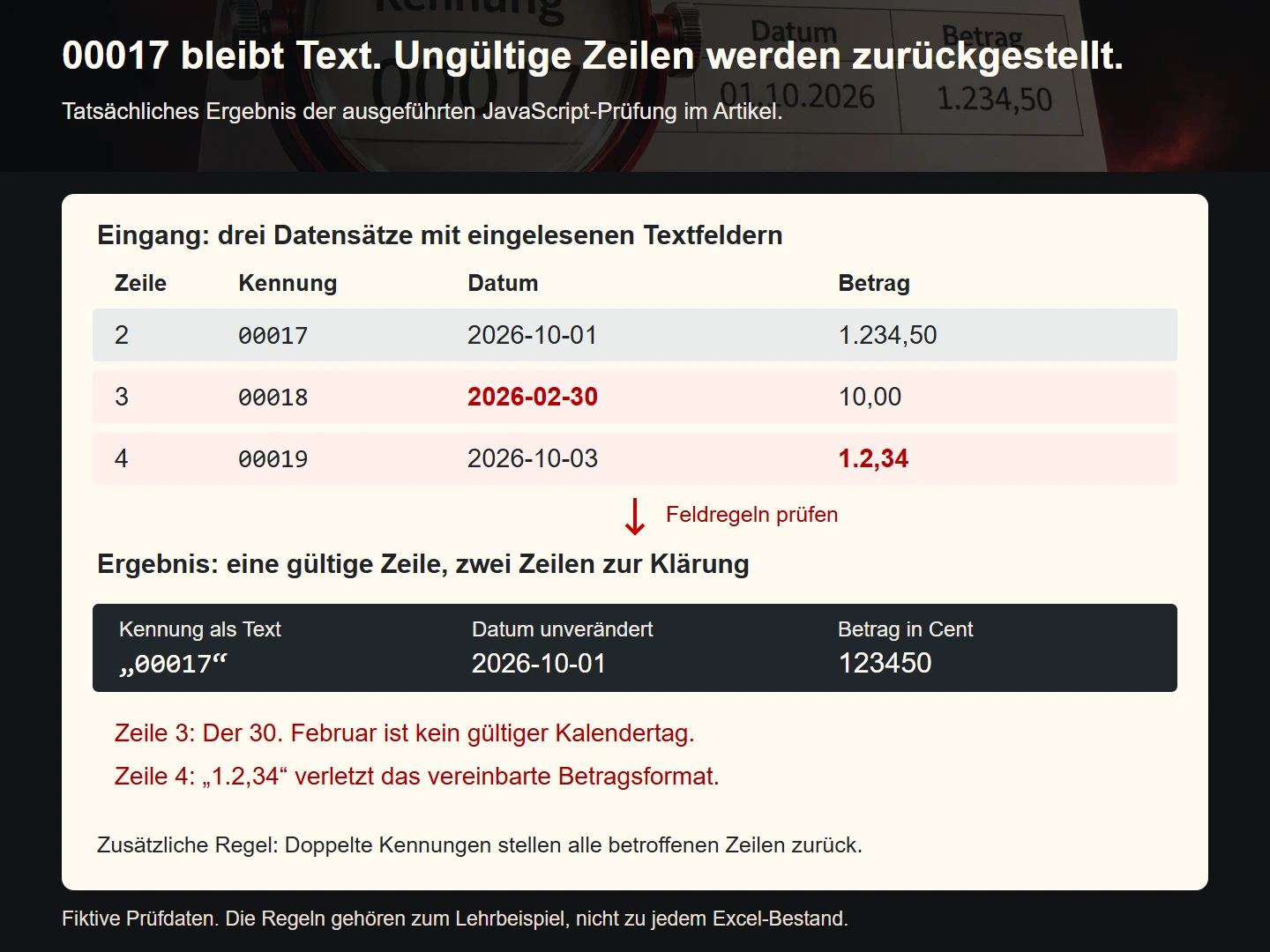
Die erste Datenzeile erhält den Wert 123450 Cent und behält ihre Kennung „00017“. Die zweite wird wegen des unmöglichen Februardatums zurückgestellt. Die dritte enthält eine unzulässige Gruppierung im Betrag. Die angezeigten Zeilennummern beginnen bei zwei, weil das Beispiel eine Überschriftenzeile im Eingang annimmt.
Bei einer mehrfachen Kennung markiert die Funktion alle betroffenen Zeilen. Sie wählt nicht heimlich eine davon als gültig aus. Die Originaldaten bleiben für die Klärung verfügbar. Auch dieses Verhalten ist eine festgelegte Beispielregel und kein allgemeines Rezept für jeden Bestand, in dem wiederholte Kennungen vorkommen können.
8. Den Prüflauf von der Übernahme trennen
Ein Prüfbericht sollte zunächst keine produktiven Daten verändern. Zeigen Sie gültige, unklare und abgewiesene Datensätze mit ihren Gründen. Erst nach der fachlichen Klärung folgt ein gesonderter Übernahmeschritt. Dadurch kann eine Person die Auswirkungen ansehen, bevor eine irrtümliche Zuordnung weitere Geschäftsvorgänge beeinflusst.
Übergeben Sie nur eindeutig geprüfte Felder an den nächsten Schritt. Unser Beispiel erzeugt bei einem Fehler keine teilweise normalisierte Datenzeile. Das verhindert, dass ein nachfolgender Prozess versehentlich einen brauchbaren Betrag mit einer unbrauchbaren Kennung kombiniert. In einer echten Anwendung braucht dieser Übergang außerdem passende Rechte, nachvollziehbare Protokolle und eine Behandlung gleichzeitiger Änderungen.
Die Summenkontrolle bleibt eine zusätzliche Prüfung. Vergleichen Sie beispielsweise Anzahl, zulässige Kennungen und eine fachlich geeignete Gesamtsumme zwischen Ausgang und Übernahme. Ein gleicher Gesamtbetrag allein beweist keine korrekte Zuordnung. Zwei vertauschte Datensätze können dieselbe Summe ergeben und trotzdem für die Beteiligten falsch sein.
Dokumentieren Sie genau, welche Datei und welche Regeln verwendet wurden. Eine Prüffassung muss sich von einem später korrigierten Eingang unterscheiden lassen. Sonst kann eine bereits erfolgte Freigabe versehentlich auf neue Inhalte angewendet werden. Für einen kleinen Betrieb kann eine einfache, verständliche Versionsliste ausreichend sein, wenn sie tatsächlich gepflegt wird.
9. Austauschdateien als eigenen Verwendungsfall behandeln
Eine Datei für Menschen und eine Datei für einen automatischen Import können unterschiedliche Anforderungen haben. Ein Export für eine Tabellenkalkulation braucht verständliche Spalten und passende Typen. Eine technische Übergabe benötigt dagegen ein eindeutiges Schema. Schreiben Sie auf, welcher Empfänger vorgesehen ist und welche Verarbeitung anschließend stattfinden darf.
Bei CSV können unvertrauenswürdige Zellinhalte als Formeln interpretiert werden. Die OWASP-Beschreibung zu CSV Injection erläutert diesen Zusammenhang und die Grenzen pauschaler Schutzverfahren. Unser JavaScript-Beispiel erzeugt deshalb keinen CSV-Export und behauptet keine universelle Absicherung. Für einen tatsächlichen Export müssen Zielprogramm, Feldkodierung und erneutes Öffnen geprüft werden.
Eine strenge Eingabeprüfung der drei Beispielfelder sichert nicht automatisch andere Spalten. Ein frei eingegebener Kommentar kann ganz andere Inhalte enthalten als eine fünfstellige Kennung. Behandeln Sie jedes Feld nach seiner Bedeutung. Es ist keine gute Lösung, beliebige Daten stillschweigend zu verändern und dabei Informationen zu verlieren, die der nächste Prozess benötigt.
Prüfen Sie den Rückweg mit einer kleinen Datei. Werden führende Nullen erhalten, Datumsangaben richtig interpretiert und Texte unverändert wiedergegeben? Eine erfolgreich gespeicherte Datei kann beim erneuten Öffnen anders behandelt werden. Erst der tatsächlich benötigte Austauschweg liefert den passenden Nachweis, nicht allein eine formal gültige Dateiendung.
10. Entscheiden, was in Excel bleiben kann
Eine überschaubare Auswertung mit klarer Zuständigkeit kann weiterhin gut in einer Arbeitsmappe funktionieren. Verbesserte Tabellenstruktur, dokumentierte Formeln und kontrollierte Eingänge können viel bewirken. Eine vollständige Neuentwicklung würde in diesem Fall möglicherweise mehr Einführung und Pflege erzeugen, ohne die eigentliche Aufgabe besser zu lösen.
Andere Anforderungen sprechen für eine Ergänzung oder Verlagerung. Dazu können gleichzeitige verbindliche Bearbeitung, differenzierte Freigaben oder mehrere verknüpfte Geschäftsvorgänge gehören. Formulieren Sie das konkrete Hindernis, statt die Entscheidung allein von Zeilenzahlen abhängig zu machen. Eine kleine Liste kann fachlich anspruchsvoller sein als eine große rein lesende Auswertung.
Ein begrenzter Zwischenweg ist häufig prüfbar: Ein kontrollierter Import speist einen klar definierten Bestand, während Excel eine bekannte Auswertung behält. Beschreiben Sie dabei, welches System für welche Information führend ist. Ohne diese Zuordnung kann aus einer hilfreichen Ergänzung ein weiterer unklarer Datenbestand entstehen.
Bewerten Sie auch vorhandene Fähigkeiten. Wer kann Regeln ändern, Abfragen prüfen und einen Fehler untersuchen? Eine technisch elegante Lösung ist im Alltag wenig hilfreich, wenn niemand sie bedienen oder betreuen kann. Der passende Entwicklungsschritt verbindet bessere Datenqualität mit einer verständlichen zukünftigen Zuständigkeit.
11. In kleinen Schritten einführen
Wählen Sie zuerst einen abgegrenzten Ablauf, etwa die wiederkehrende Übernahme einer Auftragsliste. Halten Sie Eingang, erwartetes Ergebnis und Rückweg fest. Nach dem Probelauf entscheiden Sie anhand der Befunde über den nächsten Schritt. Damit entsteht eine überprüfbare Verbesserung, bevor sämtliche Arbeitsmappen gleichzeitig verändert werden.
Vergleichen Sie alte und neue Ergebnisse mit denselben Fällen. Eine Abweichung kann eine korrigierte alte Berechnung, einen neuen Fehler oder eine geänderte Definition bedeuten. Die Ursache muss geklärt werden. Ein neuer Wert ist nicht automatisch besser, nur weil er aus einem neuen Werkzeug stammt.
Geben Sie den Beteiligten eine kurze Arbeitsanweisung: Welche Datei ist führend, wie werden neue Daten erfasst und an wen gehen unklare Fälle? Entfernen Sie missverständliche Arbeitskopien erst nach überprüfter Übernahme. Sicherungen bleiben gesondert erhalten. Eine verständliche Einführung ist Teil der Lösung und kein späteres Zusatzthema.
Checkliste für die Weiterentwicklung
- Geschäftsvorgang und tatsächliche Nutzer verstanden.
- Unveränderte Ausgangsdateien samt Abhängigkeiten gesichert.
- Führenden Bestand und verantwortliche Person festgelegt.
- Wichtige Felder, Leerwerte und Eindeutigkeit beschrieben.
- Eingaben, Berechnungen und Ausgaben erkennbar getrennt.
- Formeln mit bekannten Normal- und Sonderfällen geprüft.
- Automatische Typänderungen im Import bewusst kontrolliert.
- Fehlerhafte und doppelte Datensätze zur Klärung zurückgestellt.
- Prüflauf und schreibende Übernahme getrennt.
- Tatsächlichen Austauschweg einschließlich erneutem Öffnen untersucht.
- Einführung, Rückweg und künftige Pflege dokumentiert.
Häufige Fragen zur vorhandenen Excel-Lösung
Muss jede gewachsene Arbeitsmappe abgelöst werden?
Nein. Prüfen Sie die Aufgabe und die konkreten Schwächen. Eine bessere Struktur und ein kontrollierter Eingang können ausreichend sein. Erst wenn wesentliche Anforderungen damit nicht vernünftig erfüllt werden können, ist eine Ergänzung oder Verlagerung begründet.
Warum genügt ein Anzeigeformat nicht für Kennungen?
Ein Format kann die Zahl 17 wie „00017“ aussehen lassen. Es beweist nicht, dass der Ursprung tatsächlich diese Zeichenfolge hatte. Kennungen, deren Zeichen fachlich bedeutsam sind, brauchen deshalb einen bewusst festgelegten Texttyp und einen geprüften Austauschweg.
Darf der Import unklare Werte selbst korrigieren?
Nur wenn eine eindeutige fachliche Regel dafür festgelegt ist. Eine plausible Vermutung darf nicht unbemerkt zur Geschäftswahrheit werden. Im Beispiel werden ungültige Werte deshalb mit Fehlergründen zurückgestellt und nicht stillschweigend ersetzt.
Was ist ein guter erster Schritt?
Sichern Sie den Bestand und beschreiben Sie einen vollständigen Vorgang mit wenigen repräsentativen Datenzeilen. Klären Sie dann ein wichtiges Feld und seinen gesamten Weg von der Eingabe bis zur Ausgabe. Daraus entsteht eine überprüfbare Grundlage für weitere Verbesserungen.
Quellen und nächste Schritte
Quellenstand: 9. November 2026. Arbeitsablauf, Prüfdaten und JavaScript sind eigenständige Lernbeispiele. Bedienbezeichnungen und Verfügbarkeit können je Excel-Ausgabe und Umgebung abweichen; maßgeblich ist die tatsächlich eingesetzte Fassung.